
CameraOS,
場地規劃
到場前需要準備什麼,以及 CameraOS 在網路中的位置。
需要準備
| 最低需求 | 備註 | |
|---|---|---|
| 電腦 | 搭載 Apple silicon(M1 或更新)的 Mac,macOS 13 以上 | 2020 年以後的 Mac mini 都符合。它放在現場,就在錄影主機旁。 |
| 記憶體與磁碟 | 建議 16 GB 記憶體,20 GB 可用磁碟空間 | 另需錄影空間:安裝程式預設最多保留 50 GB。 |
| 攝影機 | 任何以 RTSP 串流的攝影機或 NVR(多數 IP 攝影機、ONVIF) | RTMP、HLS 與 SRT 串流也可以。您需要每台攝影機的 IP 位址、登入帳密與通道。 |
| 網路 | Mac 與攝影機在同一個網路 | 最好使用有線乙太網路。安裝期間,以及使用選用的 AI 功能時,需要連上網際網路。 |
| 授權 | 每台電腦一組授權金鑰 | 安裝後傳送電腦的 ID;我們回傳的金鑰只能用於那台 Mac。 |
整體架構
每台攝影機只由 Mac 上的閘道拉流一次。錄影、AI 與每位觀看者都從這一條連線讀取,所以攝影機與 NVR 永遠只會看到一個用戶端。影片、事件與設定都留在 Mac 上。
| 連接埠 | 使用對象 | 開放範圍 |
|---|---|---|
4400 TCP | 網頁應用程式:所有瀏覽器與手機 | 區域網路 |
8189 UDP | 傳到瀏覽器與手機的即時影像(WebRTC 媒體) | 區域網路 |
8554, 8000, 8889, 9996, 9997 | 閘道 RTSP、AI 服務、WebRTC、錄影回放、閘道 API | 僅限這台 Mac(127.0.0.1) |
每台 Mac 可接幾台攝影機
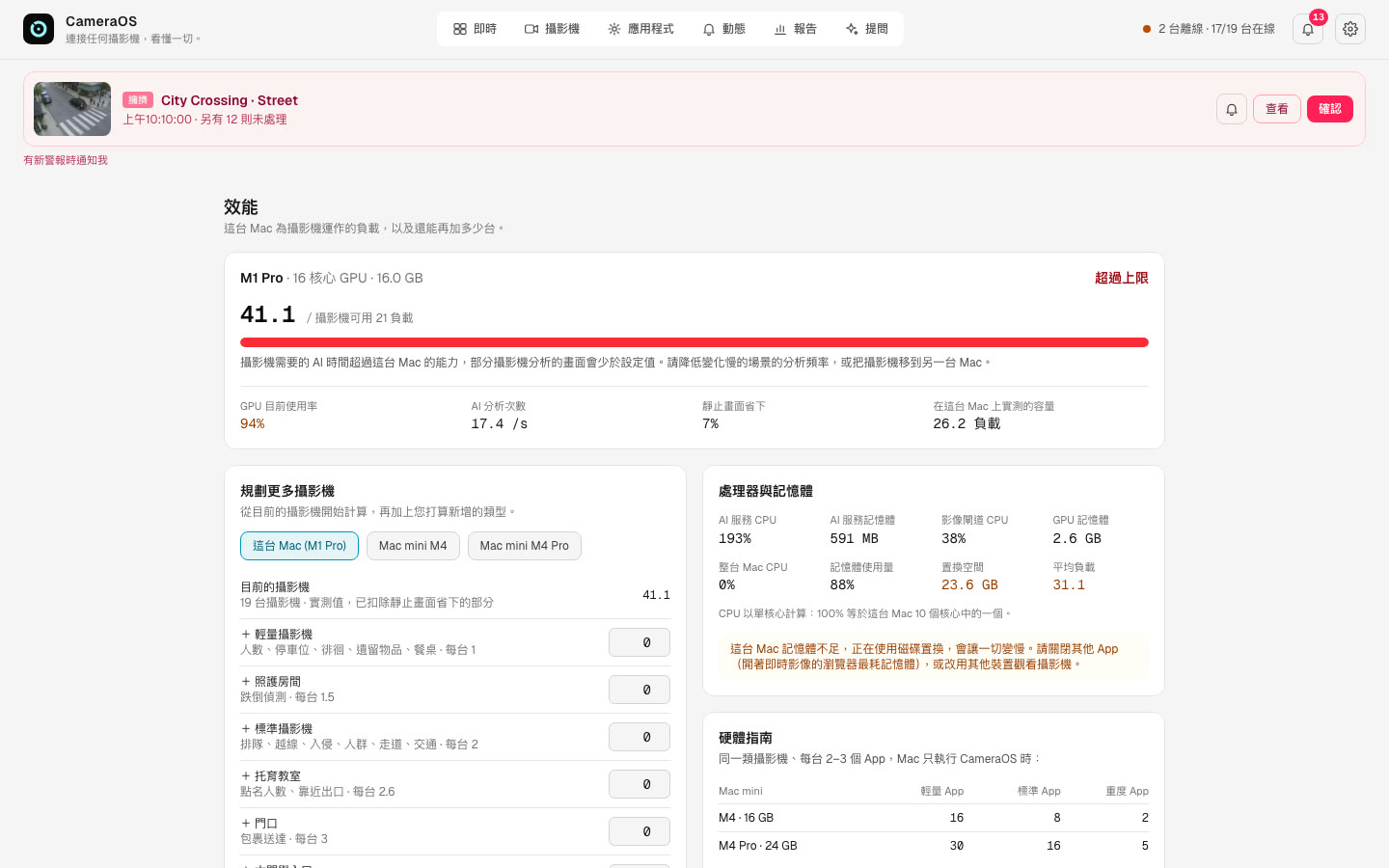
一個「負載」等於在輕量的 640×360 子碼流上每秒執行一次 AI 分析。應用程式分為輕量、標準與重度:
| Mac | 輕量 App | 標準 App | 重度 App |
|---|---|---|---|
| Mac mini M4 · 16 GB | 16 | 8 | 2 |
| Mac mini M4 Pro · 24 GB | 30 | 16 | 5 |
| Mac Studio M4 Max | ~50 | ~25 | ~8 |
輕量:人數統計、停車場、徘徊偵測、越線偵測。標準:排隊等候、咖啡廳、走道、照護、車牌。重度:工廠產線。M4 的數據是依 M1 Pro 的實測換算而來。設定完成後,齒輪選單 → 效能會顯示實際負載,以及「規劃更多攝影機」計算工具。
安裝與啟用
在 Mac 上安裝、啟用授權、建立第一位管理員。
安裝
- 解壓縮 CameraOS 下載檔,然後開啟資料夾。
- 按兩下 Install CameraOS.command。如果 macOS 顯示無法打開:按右鍵,選擇打開,再按一次打開(或到「系統設定」→「隱私權與安全性」→強制打開)。
- 終端機視窗會顯示進度。第一次安裝需要 10–20 分鐘,且必須連上網際網路。不需要 Python、Homebrew 或任何開發者工具。
- 完成後,瀏覽器會開啟 CameraOS,視窗中會顯示這台電腦的 ID 與設定碼。請讓該視窗保持開啟。
啟用授權
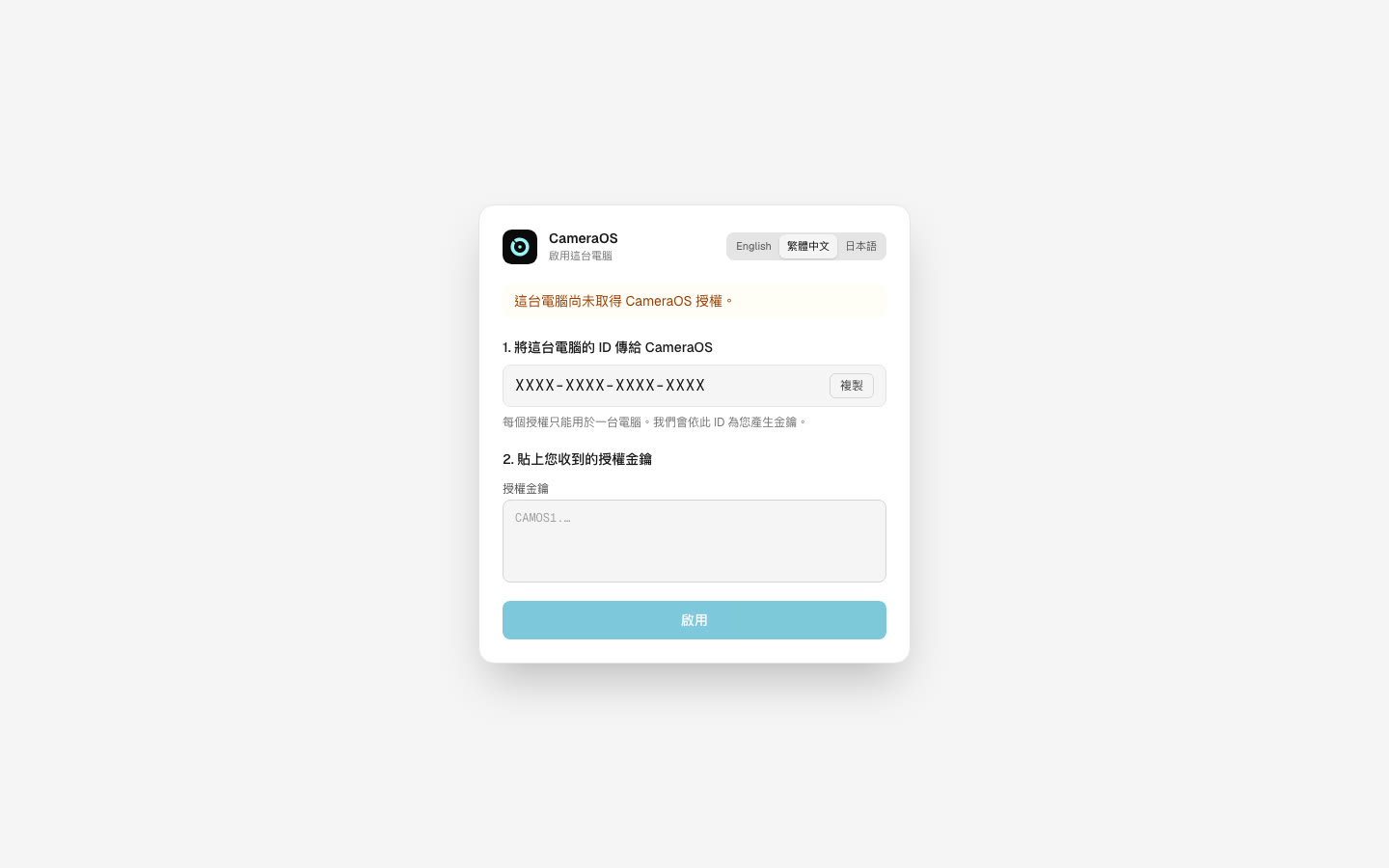
- 在輸入授權之前,每個頁面都會開啟啟用這台電腦。
- 在 1. 將這台電腦的 ID 傳給 CameraOS 下方按複製,把 ID 傳給我們(16 個字元,例如
XXXX-XXXX-XXXX-XXXX)。每個授權只能用於一台電腦。 - 把收到的金鑰(以
CAMOS1.開頭)貼到 2. 貼上您收到的授權金鑰下方,再按啟用。
之後,齒輪選單 → 授權會顯示授權對象、到期日、包含的應用程式與這台電腦的 ID,也可在此輸入新金鑰(增加應用程式或延長期限)。
建立管理員帳號
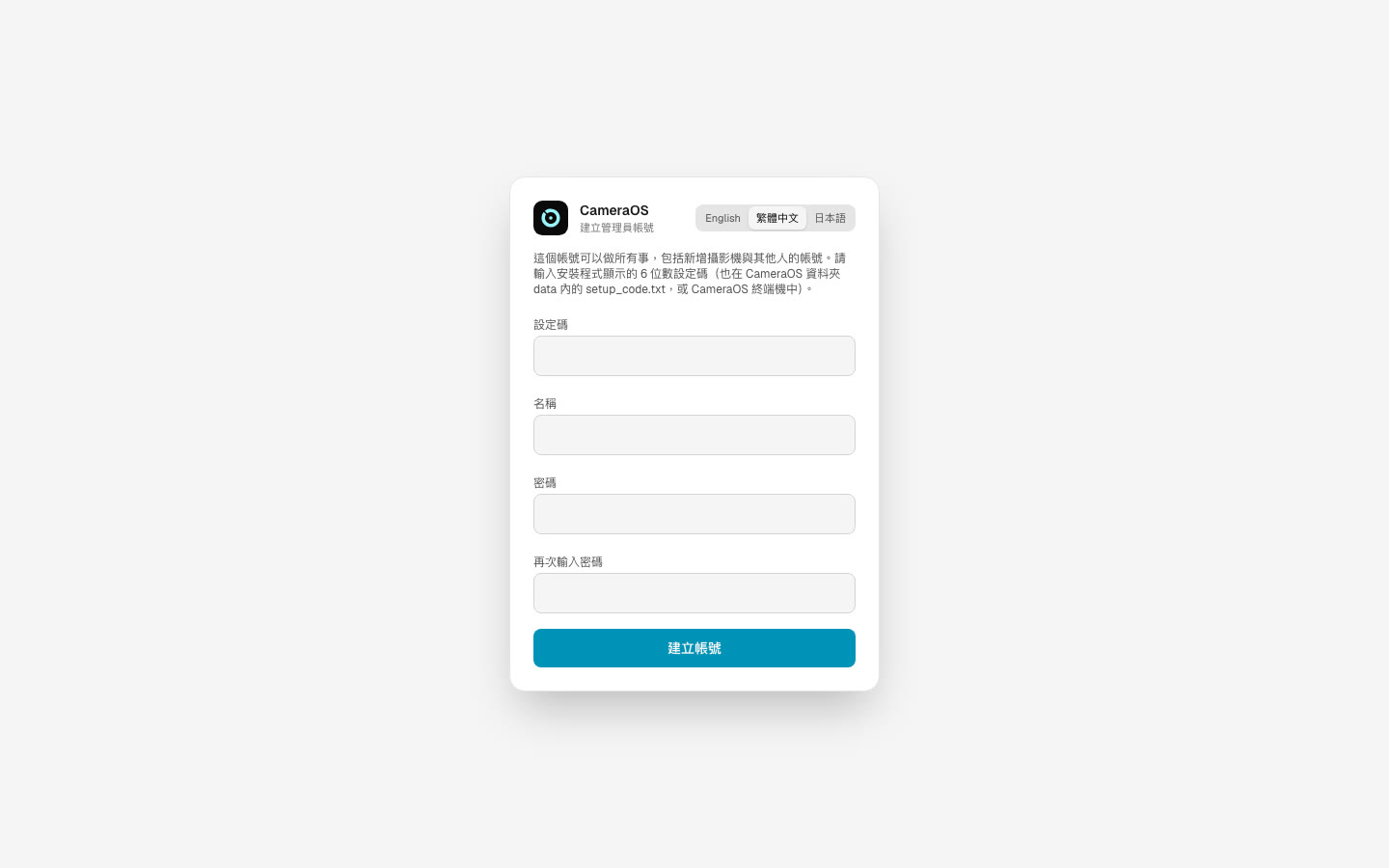
- 啟用後會進入建立管理員帳號。
- 輸入安裝視窗中的 6 位數設定碼(也存放在
~/CameraOS/data/setup_code.txt)、名稱,以及至少 8 個字元的密碼(輸入兩次)。 - 按建立帳號。您會自動登入並進入「即時」頁面。帳號建立後,設定碼即失效。
新增人員與角色
讓每位員工有自己的登入帳號,只給需要的權限。
| 角色 | 可以做什麼 |
|---|---|
| 管理員 | 所有權限:攝影機、應用程式、區域、分享、使用者、授權、AI 設定。可看到完整的串流位址。 |
| 員工 | 觀看即時影像與錄影回放、處理警報、搜尋事件、使用報告與提問。無法變更任何設定。串流密碼會隱藏。 |
| 檢視者 | 只能觀看即時影像與錄影回放。無法使用警報、事件、報告或提問。 |
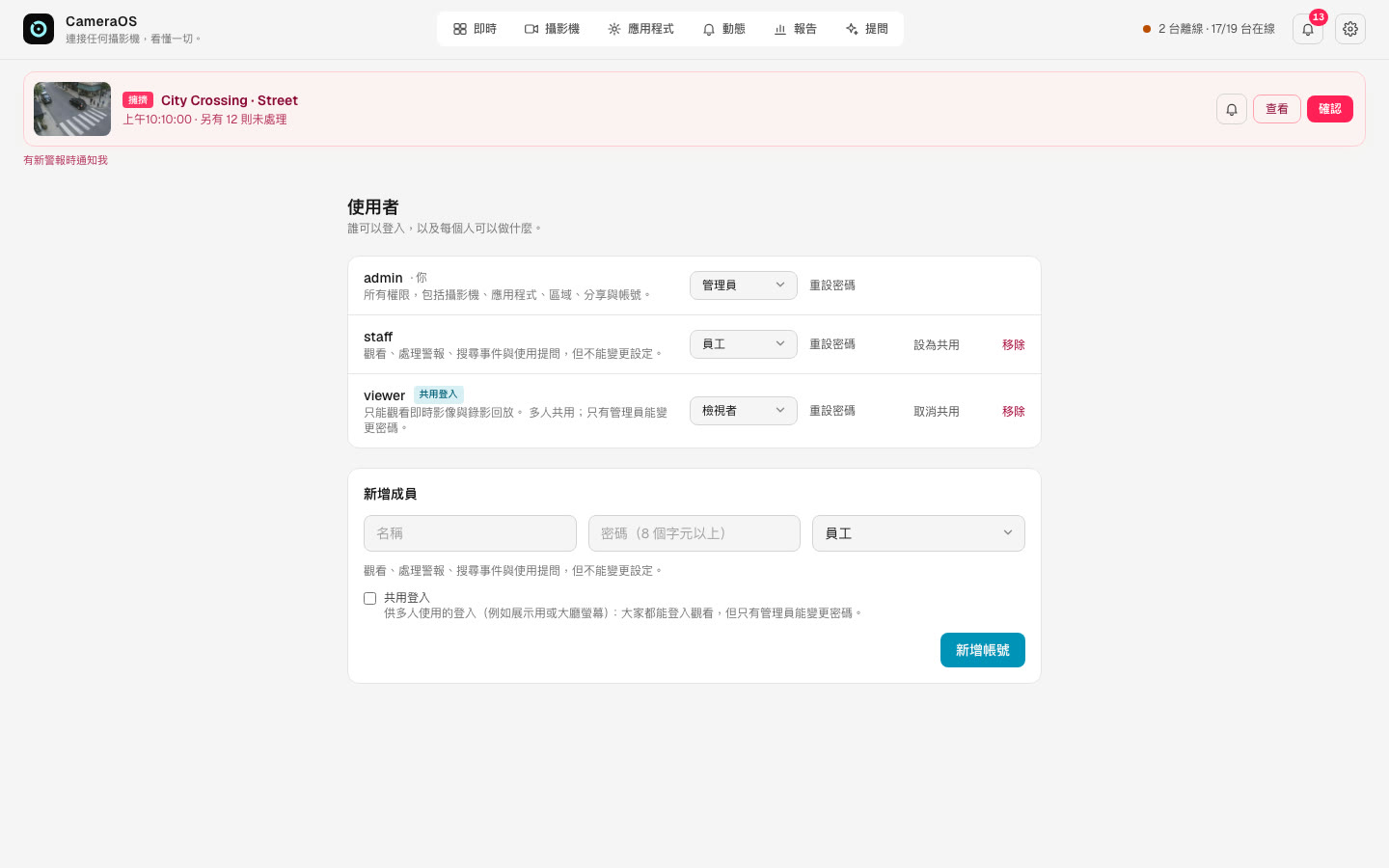
- 齒輪選單 → 使用者。
- 在新增成員下方輸入名稱、密碼(8 個字元以上),並選擇角色(預設為員工)。按新增帳號,再把名稱與密碼交給對方;對方可在帳號與密碼中自行變更。
- 多人共用的螢幕(大廳電視、示範用),請勾選共用登入:大家都能登入觀看,但只有管理員能變更密碼。管理員帳號不能設為共用。
從下拉選單變更角色會立即生效。重設密碼會讓該使用者在所有裝置上登出。忘記密碼時,由管理員重設。CameraOS 一定會保留至少一位管理員。
新增攝影機
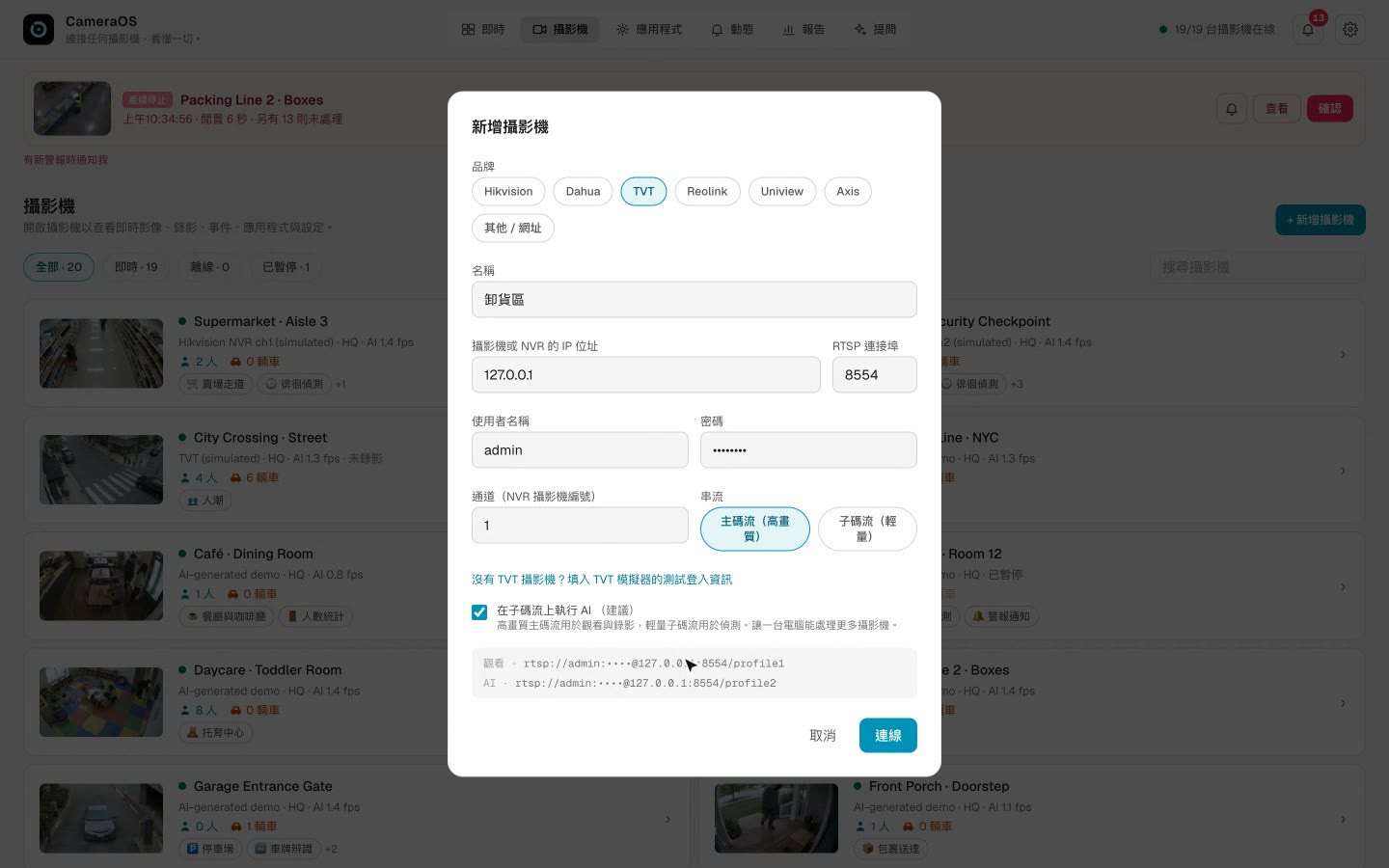
選擇品牌,輸入攝影機的位址與登入帳密,CameraOS 就會產生串流網址。
- 攝影機分頁 → + 新增攝影機(或齒輪選單 → + 新增攝影機)。
- 選擇品牌:Hikvision、Dahua、TVT、Reolink、Uniview、Axis,或其他 / 網址。
- 輸入名稱(「卸貨區」),接著填寫攝影機或 NVR 的 IP 位址、RTSP 連接埠(554)、使用者名稱、密碼與通道(NVR 攝影機編號)。
- 串流維持主碼流(高畫質),並勾選在子碼流上執行 AI(建議)。檢查灰色框中的兩個網址。
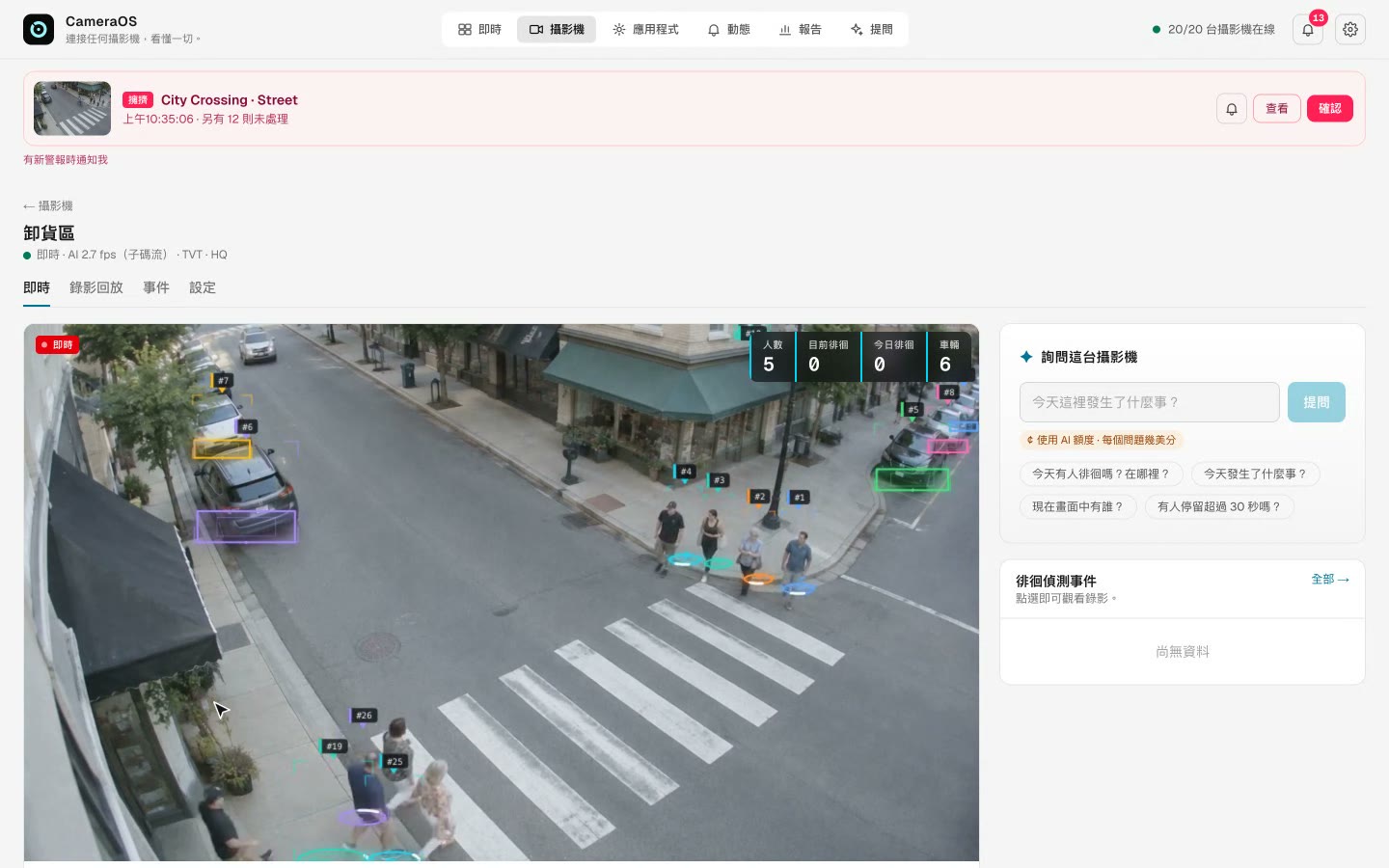
- 按連線。攝影機會出現在清單中,並開啟即時影像。
各品牌預設產生的網址
| 品牌 | 主碼流(觀看與錄影) | 子碼流(AI) |
|---|---|---|
| Hikvision | /Streaming/Channels/N01 | /Streaming/Channels/N02 |
| Dahua | /cam/realmonitor?channel=N&subtype=0 | …&subtype=1 |
| TVT | /profile1(無通道) | /profile2 |
| Reolink | /h264Preview_0N_main | /h264Preview_0N_sub |
| Uniview | /unicast/cN/s0/live | /unicast/cN/s1/live |
| Axis | /axis-media/media.amp(無通道) | 無:AI 使用主碼流 |
每個網址的格式為 rtsp://user:password@ip:port<path>,N 為通道。其他攝影機:其他 / 網址可輸入串流網址(RTSP、RTMP、HLS、SRT),以及選填的 AI 串流網址。
新攝影機預設會安裝一個應用程式:徘徊偵測,並立即開始錄影。
設定攝影機
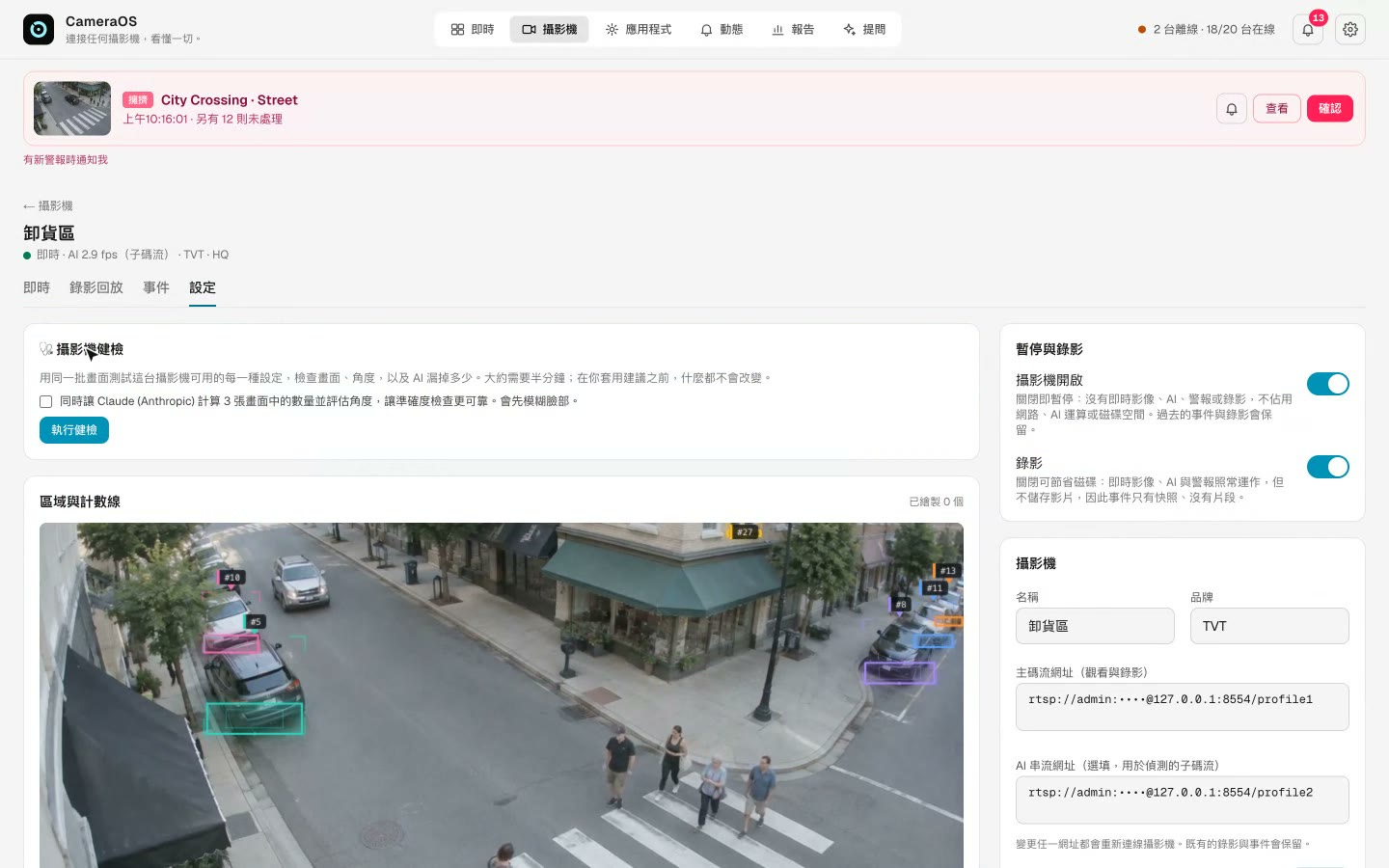
錄影、串流位址、隱私,以及 AI 助理能看到什麼:都在攝影機的「設定」分頁。
開啟攝影機 → 設定(僅限管理員)。左欄:攝影機健檢、區域與計數線、平面圖,以及每個已安裝應用程式各一個面板。右欄:
| 面板 | 能做什麼 |
|---|---|
| 暫停與錄影 | 關閉攝影機開啟會暫停一切(沒有即時影像、AI、警報或錄影)。關閉錄影則保留即時影像、AI 與警報,但不儲存影片。 |
| 攝影機 | 名稱、品牌、主碼流網址與 AI 串流網址。變更網址會重新連線攝影機;錄影與事件都會保留。 |
| 隱私與分享 | 臉部模糊會發布臉部模糊處理的串流;之後可用建立公開連結產生免登入的頁面。AI 助理設定已連接的 AI 助理能看到什麼(第 14 章)。 |
| 移除攝影機 | 將停止即時影像、錄影及其應用程式。過去的事件仍可搜尋。 |
平面圖(選用)
平面圖 → 標記地面:把四個角拖到地面上的一個矩形(磁磚、停車格、房間的四個角),也可以填入它的尺寸(公尺)。之後「即時」分頁會在俯視平面圖上以圓點顯示每個人。
儲存空間與歷史資料
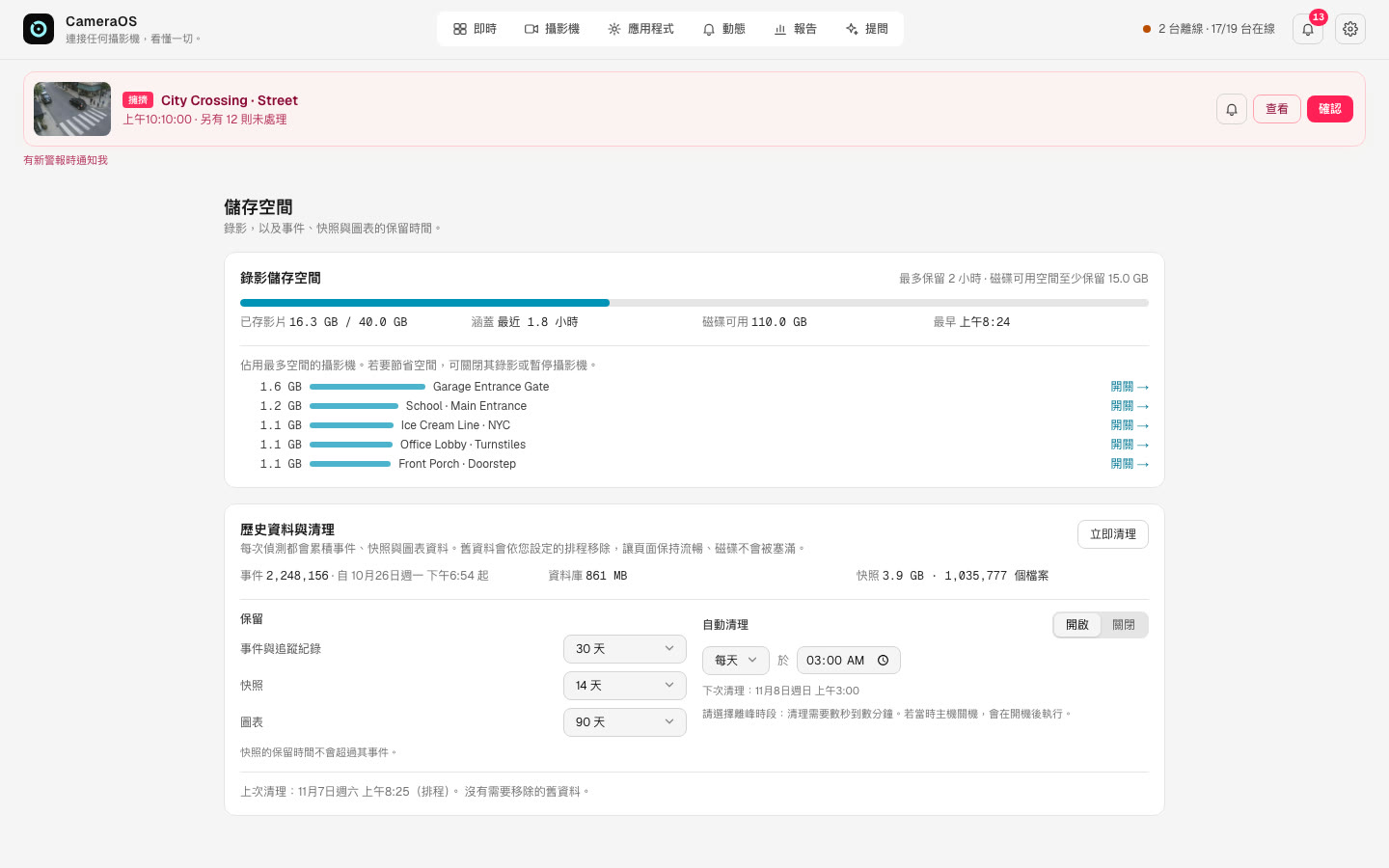
齒輪選單 → 儲存空間與清理:顯示已儲存多少影片、可回溯多久、佔用最多空間的攝影機,以及歷史資料要保留多久:
| 保留項目 | 預設 | 選項 |
|---|---|---|
| 事件與追蹤紀錄 | 30 天 | 7 天到永久 |
| 快照 | 14 天 | 3 天到永久 |
| 圖表 | 90 天 | 30 天到永久 |
錄影會在 50 GB 的預算內(安裝程式預設值)最多保留 24 小時,且 CameraOS 一定會保留至少 15 GB 的可用空間:它會先修剪佔用最多空間的攝影機,磁碟嚴重不足時則暫停錄影。若要更大的預算:在終端機中設定 CAMERAOS_MAX_RECORDINGS_GB=200 後執行安裝程式。
新增應用程式
應用程式把攝影機的偵測結果轉成營運上想知道的數字。共四個步驟。
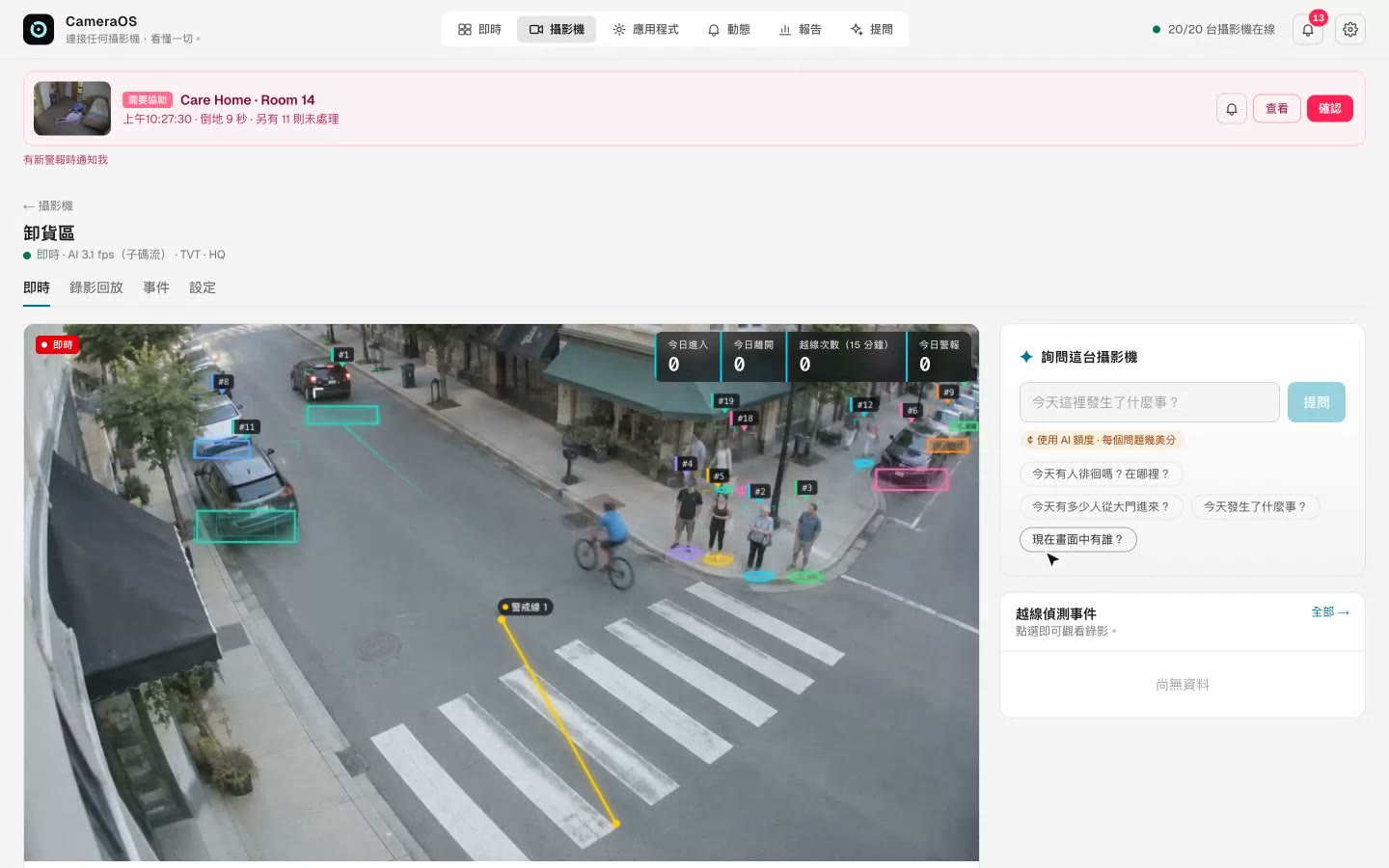
- 在攝影機的「即時」分頁按+ 新增應用程式(或應用程式 → 應用程式商店)。可搜尋或依群組篩選;滑鼠移到卡片上可查看即時示範。
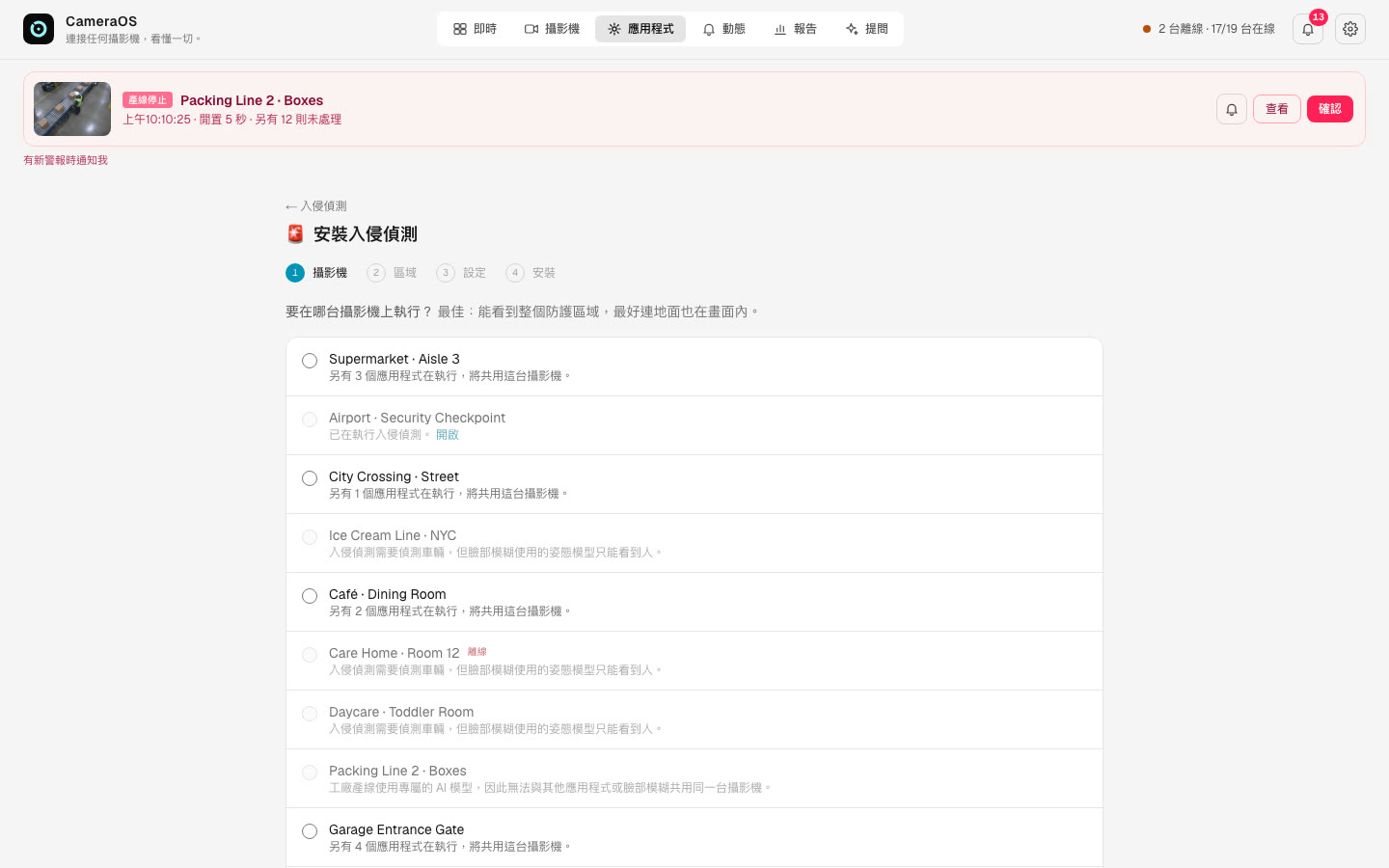
- 按安裝。攝影機步驟:選擇攝影機。無法執行此應用程式的攝影機會顯示為灰色,並附上原因。
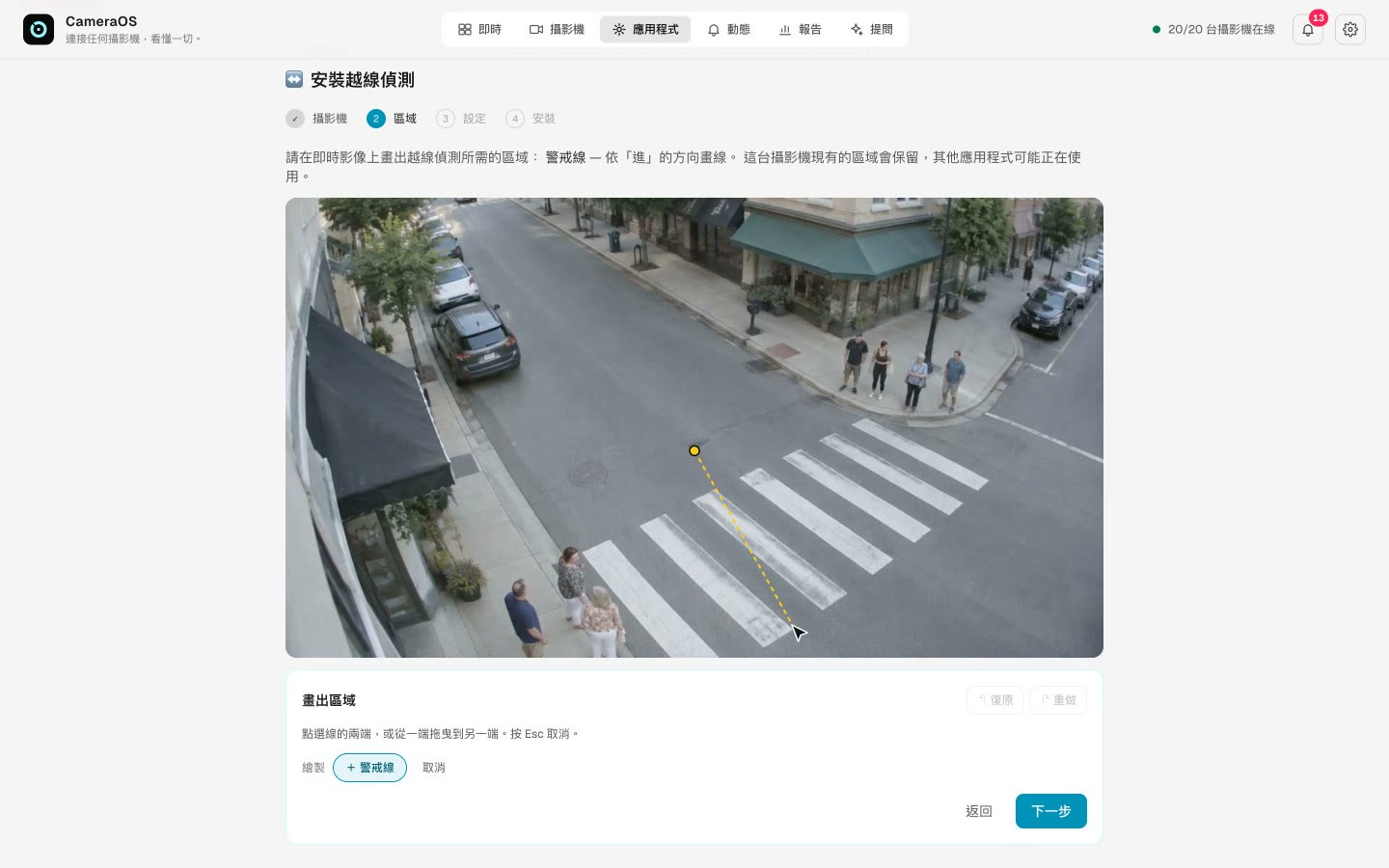
- 區域步驟:在即時影像上畫出應用程式所需的範圍(第 7 章)。越線偵測需要一條警戒線,請依「進」的方向畫線。
- 設定步驟:預設值適用於大多數攝影機。在重視隱私的場所使用的應用程式,此攝影機啟用臉部模糊預設為開啟。
- 安裝步驟:確認摘要後按安裝到 <camera>。攝影機的 AI 會在幾秒內帶著此應用程式重新啟動。
哪些應用程式可以共用一台攝影機
同一台攝影機上的應用程式共用同一次 AI 分析。精靈會拒絕無法共用的組合,並說明原因:
| 規則 | 範例 |
|---|---|
| 工廠產線、包裹送達與武器偵測使用各自專屬的 AI 模型 | 它們需要獨佔一台攝影機,不能有其他應用程式,也不能啟用臉部模糊。 |
| 臉部模糊使用姿態模型,只能看到人 | 停車場、車牌辨識、車流量與遺留物品無法加入啟用臉部模糊的攝影機。 |
| 照護、托育中心與排隊等候也使用姿態模型 | 需要偵測車輛的應用程式,無法加入執行這些應用程式的攝影機。 |
| 柵欄控制器需搭配車牌辨識 | 請先在攝影機上安裝車牌辨識。 |
| 不在授權範圍內的應用程式 | 顯示為灰色:「不在您的授權內」。 |
繪製區域與線
區域告訴應用程式要看哪裡:排隊處、桌位、禁入範圍、要計數的線。
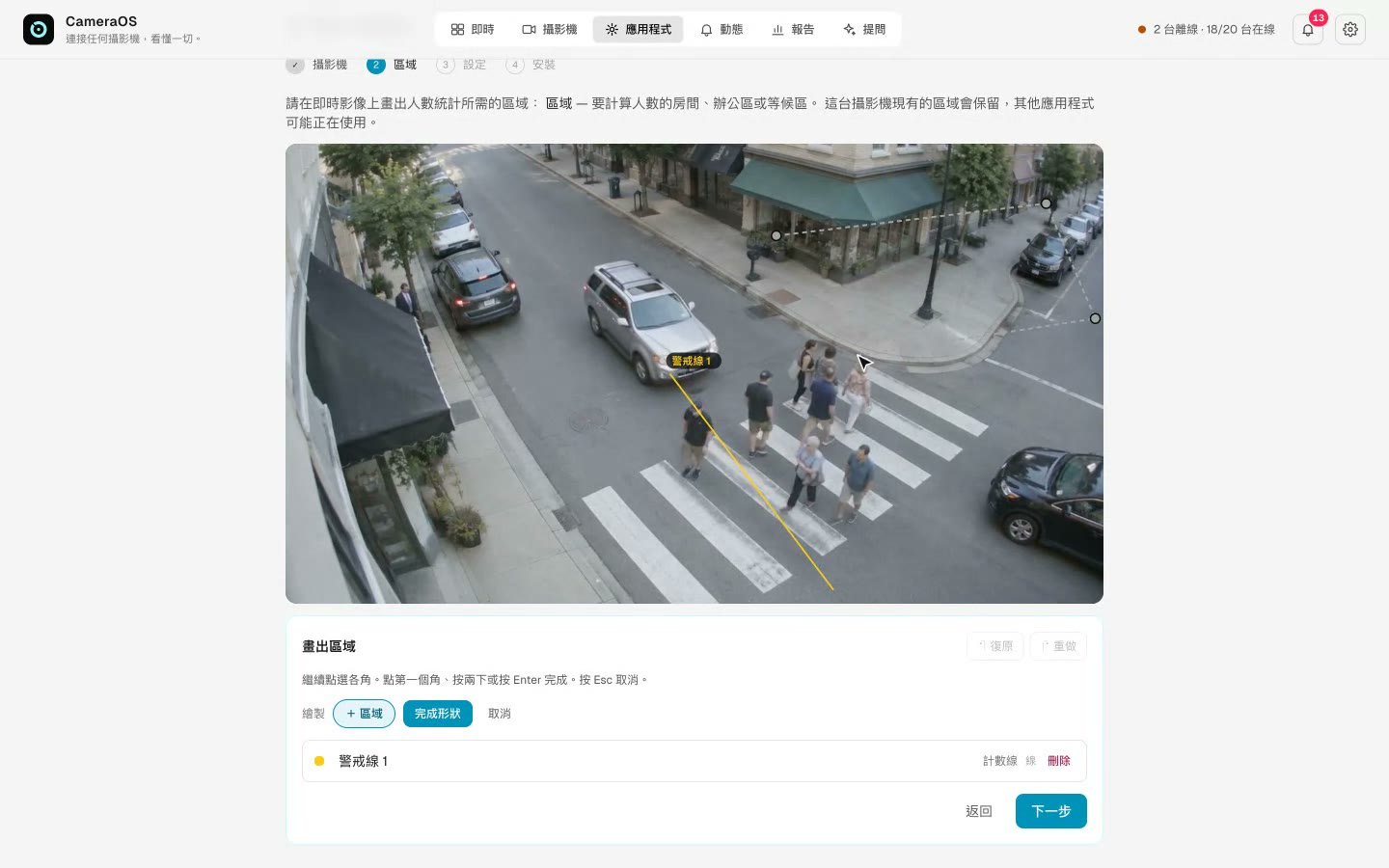
- 攝影機 → 設定 → 區域與計數線 → 編輯區域(或安裝精靈的第 2 步)。
- 在繪製下方選擇要畫的類型,例如+ 區域。
- 逐一點選各個角。點回第一個角、按兩下或按 Enter 即可完成(點出三個角後會出現完成形狀)。也可以按住拖曳畫出矩形。畫線:點選兩個端點。
- 在清單中重新命名:輸入名稱後按 Enter。
- 按儲存區域。攝影機的 AI 會在幾秒內以新區域重新啟動。
| 要 | 操作方式 |
|---|---|
| 選取區域 | 在影像上點選它,或點選清單中的對應列 |
| 調整形狀 | 拖曳角點。拖曳邊上的 + 可新增角點;按兩下角點可將其移除 |
| 移動 / 縮放 | 在區域內拖曳 / 拖曳方形控點(按住 Shift 保持比例) |
| 微調 | 方向鍵(按住 Shift 移動較大距離) |
| 刪除 | 按 Delete 或 Backspace 移除選取的角點或區域 |
| 復原 / 重做 | ⌘Z / ⇧⌘Z(或 ⌘Y) |
| 取消繪製 | Esc |
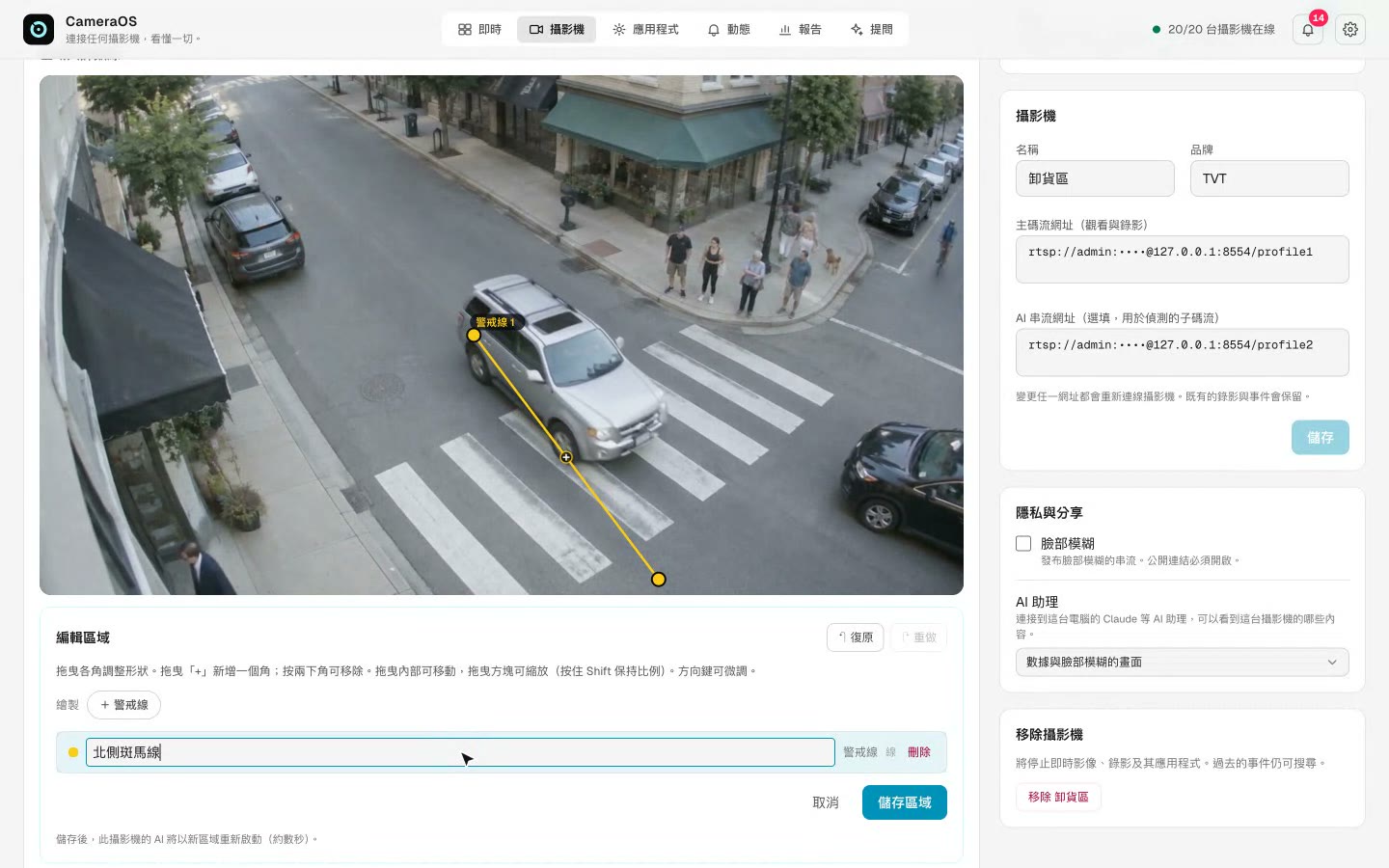
區域類型
| 類型 | 用途 |
|---|---|
| 排隊區 | 排隊的位置(排隊等候) |
| 桌位 | 每張桌子(餐廳與咖啡廳) |
| 貨架 | 貨架區段前方的地面(賣場走道) |
| 停車格 | 每個車位:畫在地面標線的車位上 |
| 禁入區域 | 有人進入時發出警報 |
| 計數線 | 計算雙向通過次數(兩個點) |
| 區域 | 任何要計算人數的範圍(人數統計、人潮) |
| 防護區域 | 在警戒時段有人進入時發出警報(入侵偵測) |
| 門廊 | 包裹放置的位置(包裹送達) |
編輯器只提供這台攝影機上的應用程式會用到的類型,並沿用應用程式自己的名稱(越線偵測把它的線稱為警戒線)。區域屬於攝影機,由其上的應用程式共用;解除安裝應用程式後區域仍會保留。
執行攝影機健檢
這台攝影機設定得對嗎?健檢約 30 秒就能完成診斷,並建議要修改什麼。
- 攝影機 → 設定 → 攝影機健檢 → 執行健檢。
- 它會觀察攝影機 20 秒,實測主碼流與子碼流,接著用這台攝影機的 AI 在同樣的畫面上試遍所有可用的設定(子碼流或主碼流、畫面大小 640/960/1280、AI 需要多有把握)。期間攝影機照常運作。
- 查看四列結果:每列會顯示良好、可以更好或需要修正。
- 如果有建議設定,按套用建議。復原可恢復舊設定,即使之後又跑過一次健檢也可以。
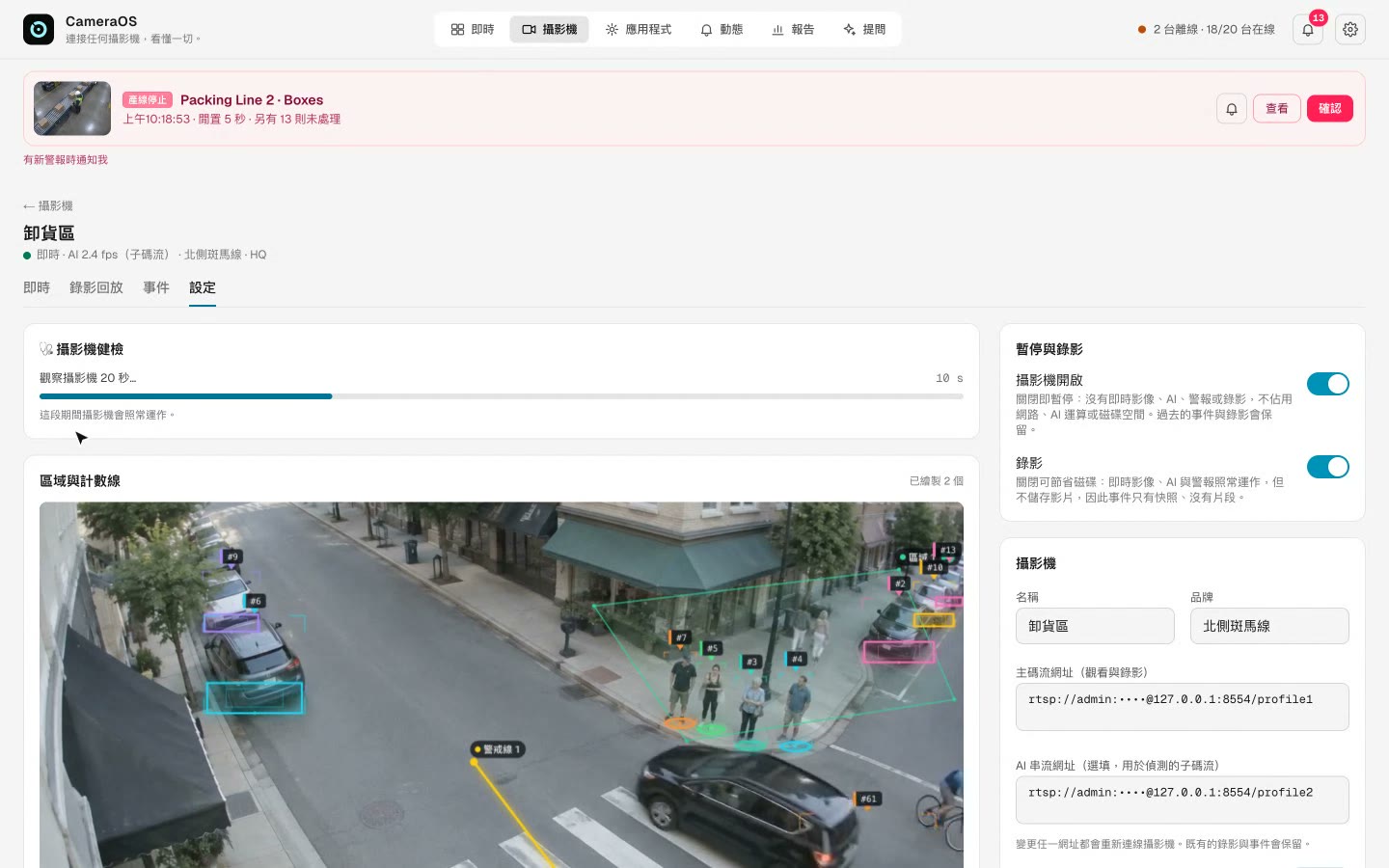
| 項目 | 檢查內容 | 範例(卸貨區) |
|---|---|---|
| AI 準確度 | AI 在目前設定下找到多少,與最清晰的設定相比,或與您自己的計數相比(第 9 章) | 最清晰設定所找到數量的 91% |
| 畫面與串流 | 每路串流的解析度、影格率、位元率與編碼;損壞的畫面、過暗、逆光、模糊、紅外線 | 主碼流 1280×720 · 24 fps · 1,406 kbit/s H.264;子碼流 640×360 |
| 角度與大小 | 人(或車輛、物品)在 AI 眼中有多高:低於 40 px 就開始漏抓 | 人看起來有 47 px 高;26% 低於 40 px |
| AI 負載 | 這台攝影機佔這台 Mac 可執行量的比例,以及 AI 是否跟得上 | 這台 Mac 可用的 15.4 個負載中佔 5 個(每張 69 ms) |
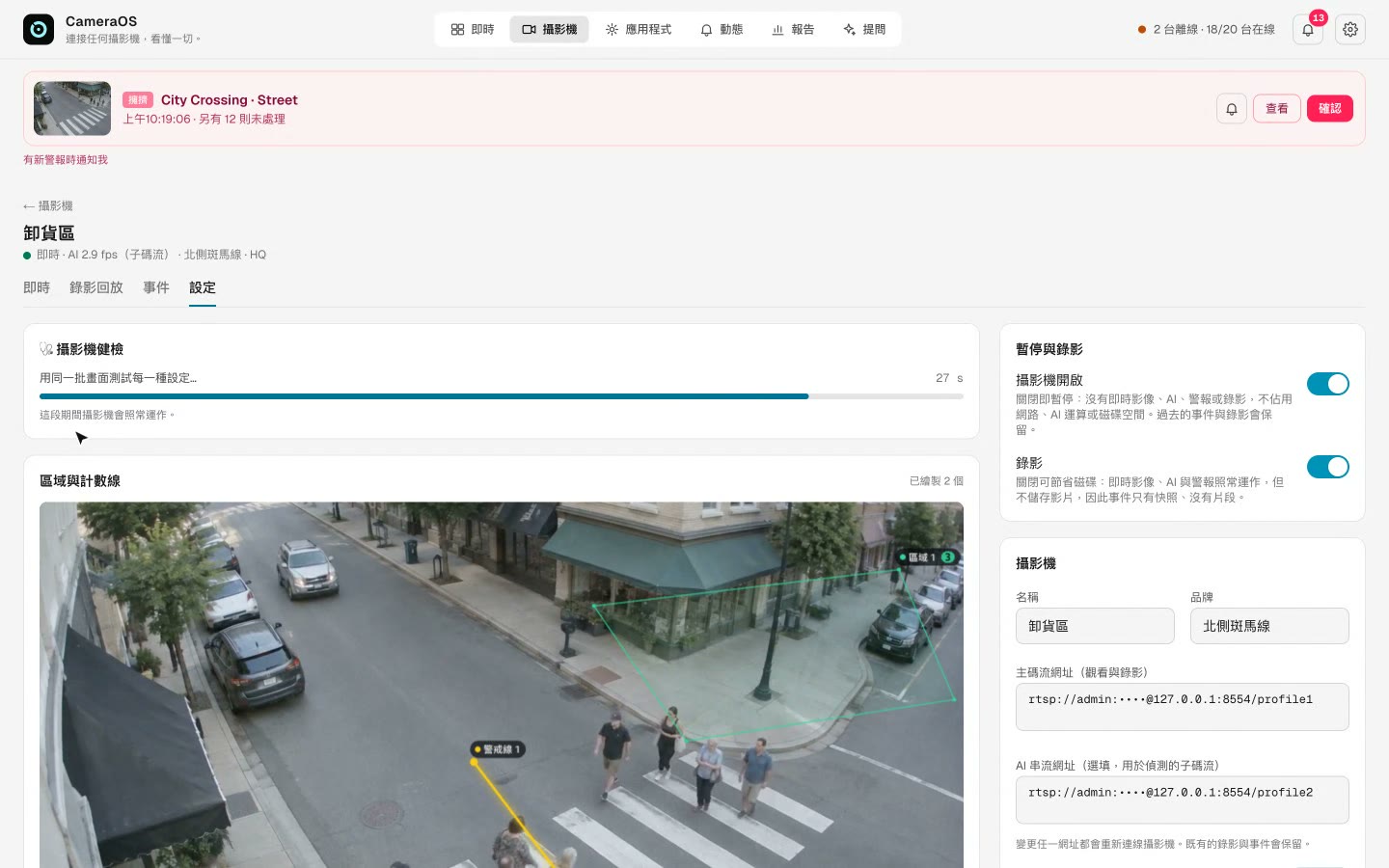
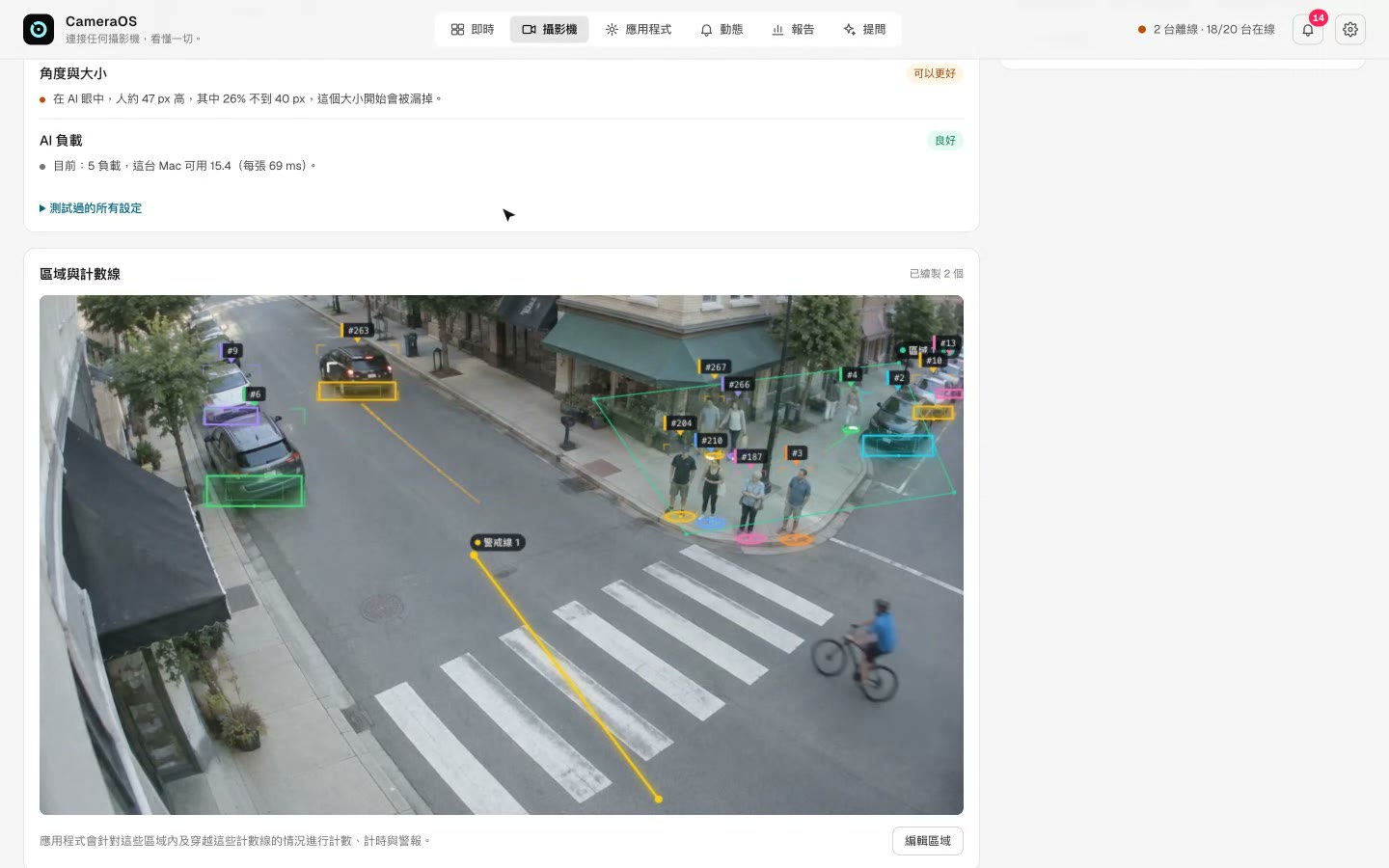
只有調整攝影機本身或爬梯子才能解決的問題,會出現在灰色的🔧 給安裝人員框中:把子碼流提高到 640×480 或 720p、提高位元率或改用 H.265、檢查線材或改用有線連接取代 Wi-Fi、增加照明或 IR、開啟 WDR/BLC、清潔並重新對焦、裝得更高或更近。
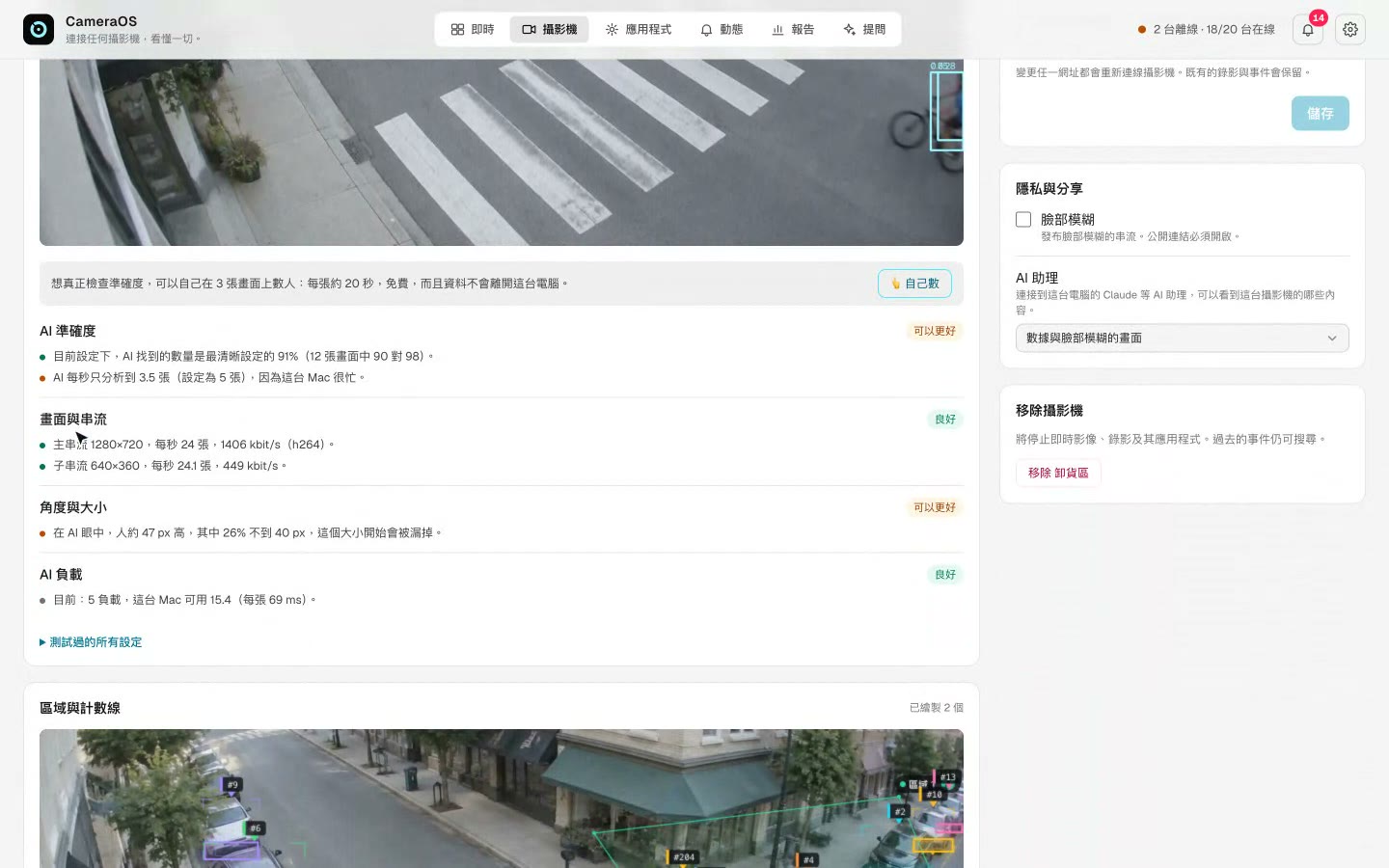
測試 AI 準確度
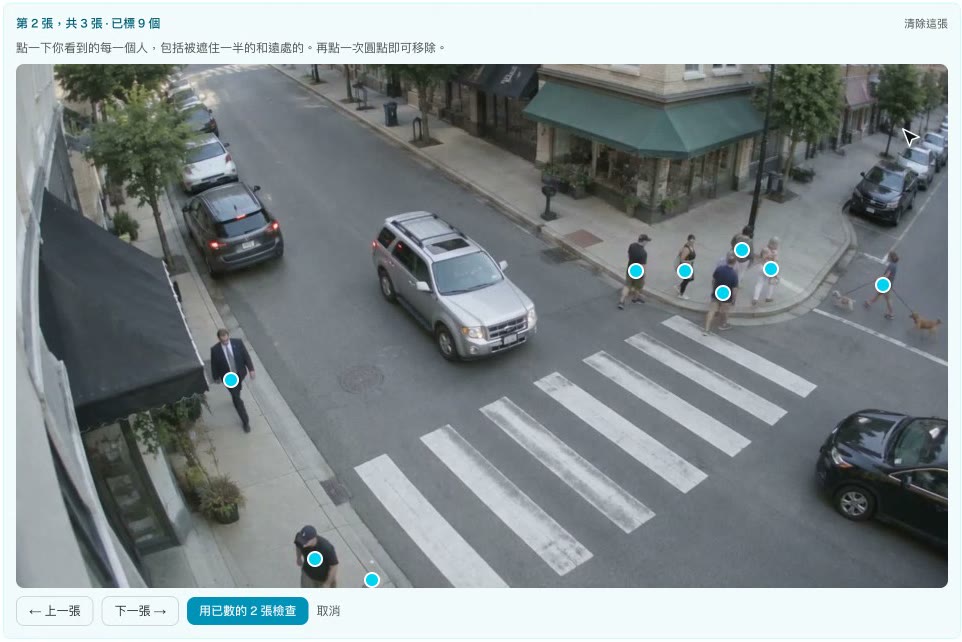
在三張靜止畫面上自己數人,健檢就會以您的計數為基準替 AI 評分。免費,而且資料不會離開 Mac。
- 健檢完成後,按👆 自己數。
- 點選靜止畫面上每一個看得到的人,包括被半遮住和遠處的人。再點一次圓點即可移除。每張約需 20 秒。
- 按下一張 →進入第二、第三張,再按用我的計數檢查。
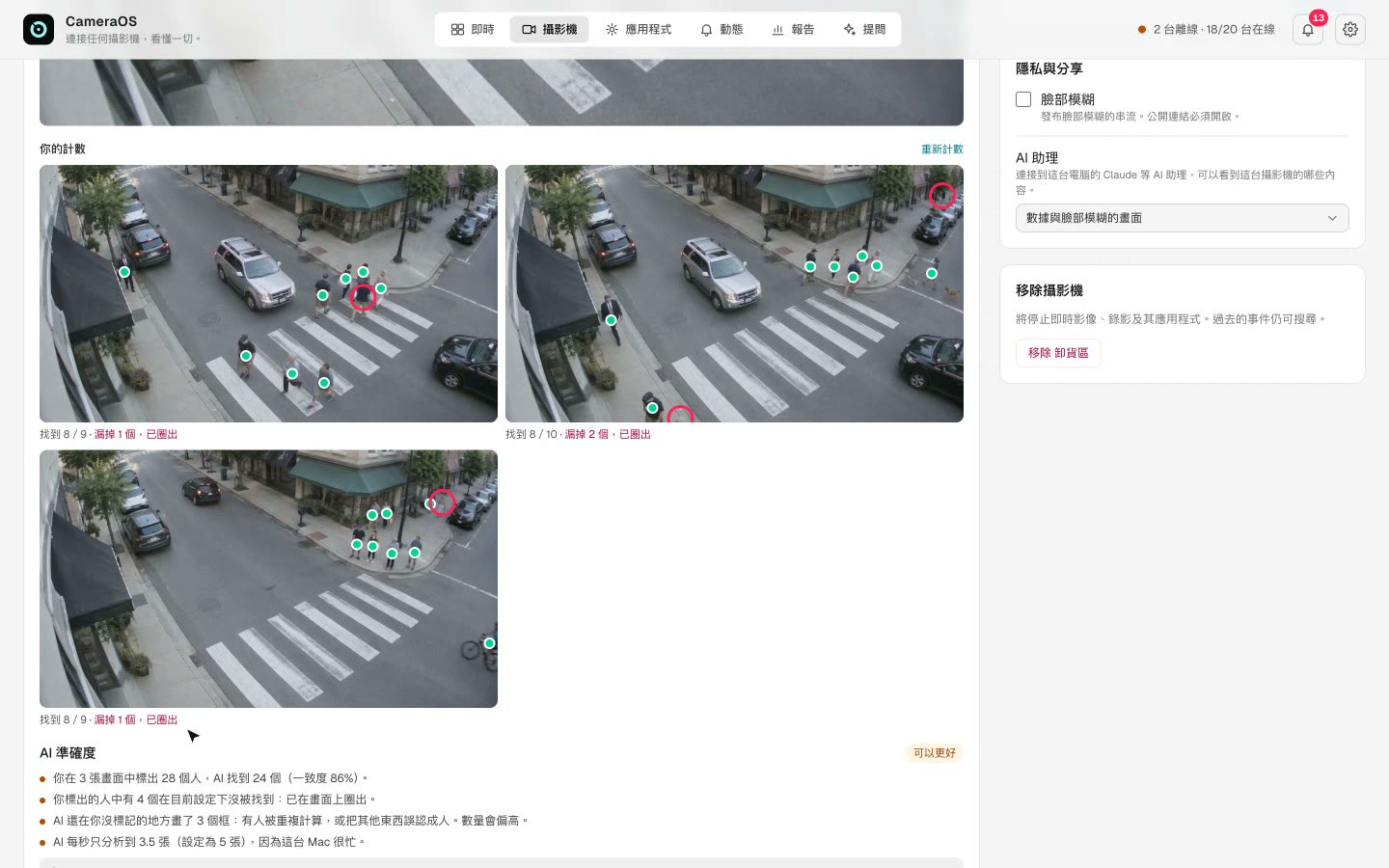
- 報告會以您的計數重新評分。你的計數會顯示每張畫面:找到的人標成綠色,漏掉的人用紅圈圈出。重新計數可從頭開始。
檢查 AI 的其他方式
| 工具 | 位置 | 費用 |
|---|---|---|
| 讓 AI 計數 | 健檢 → 執行前勾選同時讓 … 計算 3 張畫面中的數量並評估角度:會先模糊臉部 | AI 額度 |
| 查看 AI 看到什麼 | 齒輪選單 → 影像上的 AI 標示:追蹤(圓圈、標籤、軌跡)或方框 | 免費 |
| AI 跟得上嗎? | 齒輪選單 → 效能:實際分析與要求的每秒張數、每次分析的毫秒數 | 免費 |
| 品質檢查 / 房間摘要 | 工廠產線與托育中心攝影機:✦ 立即檢查 / ✦ 摘要房間狀況 | 每次幾美分 |
介面導覽
六個分頁、一個告訴您哪裡需要處理的頁首,還有電視牆。
| 分頁 | 內容 |
|---|---|
| 即時 | 所有攝影機及其 AI 疊加標示與重點數字,可依群組篩選;格狀或 ⛶ 電視牆。寬螢幕還會加上提問、待處理與最新事件。 |
| 攝影機 | 全部、即時、離線、已暫停。點選一列即可開啟攝影機:即時 · 錄影回放 · 事件 · 設定。 |
| 應用程式 | 已安裝的應用程式(需要處理的排在前面),附跨攝影機的總計;以及應用程式商店。 |
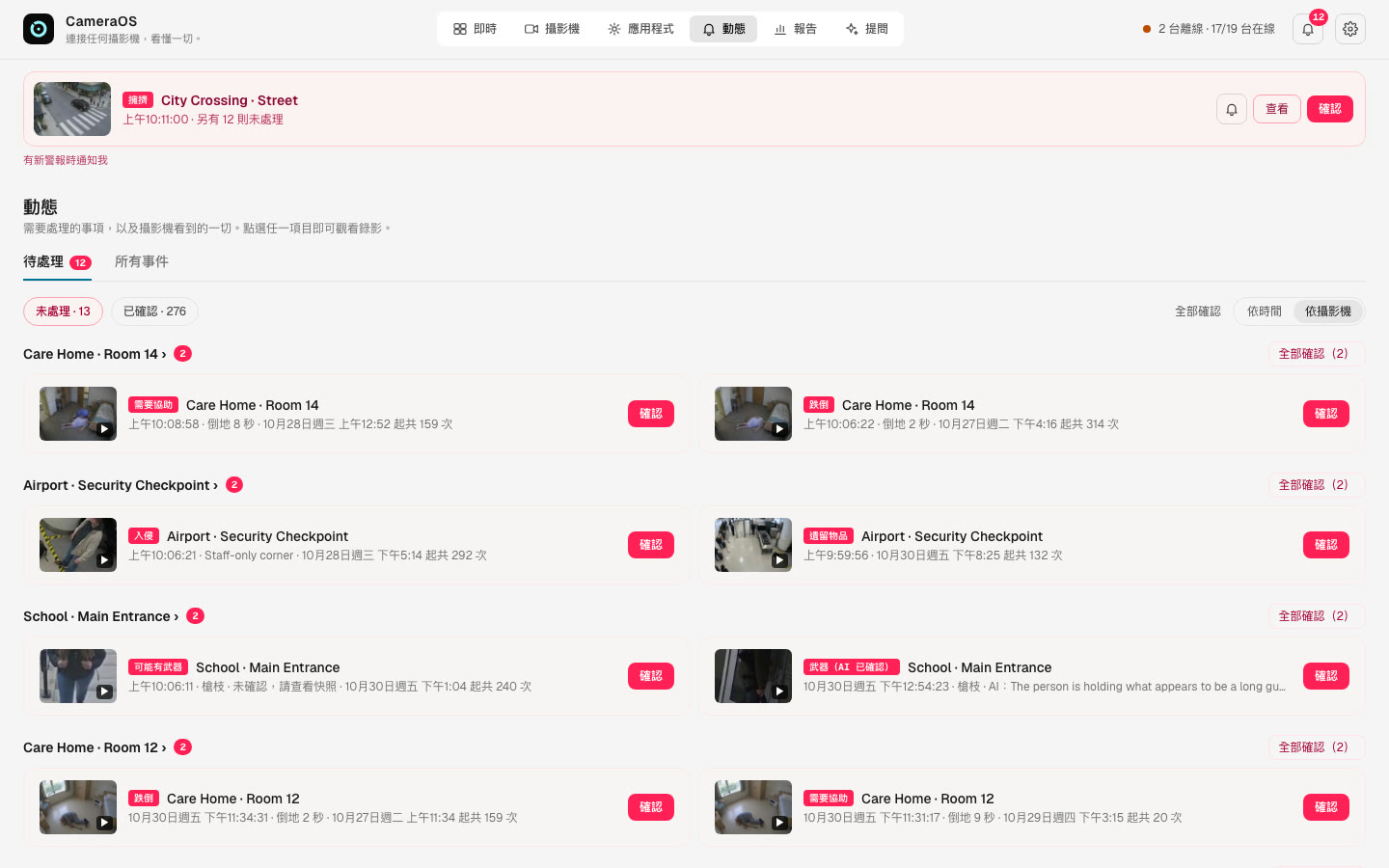
| 動態 | 待處理(依時間或依攝影機列出未處理警報)與所有事件(可依時間、類型、攝影機搜尋)。 |
| 報告 | 今天、過去 7 天或 30 天,與前一期比較(第 12 章)。 |
| 提問 | 用白話詢問所選攝影機的問題(第 13 章)。AI 關閉時會隱藏。 |
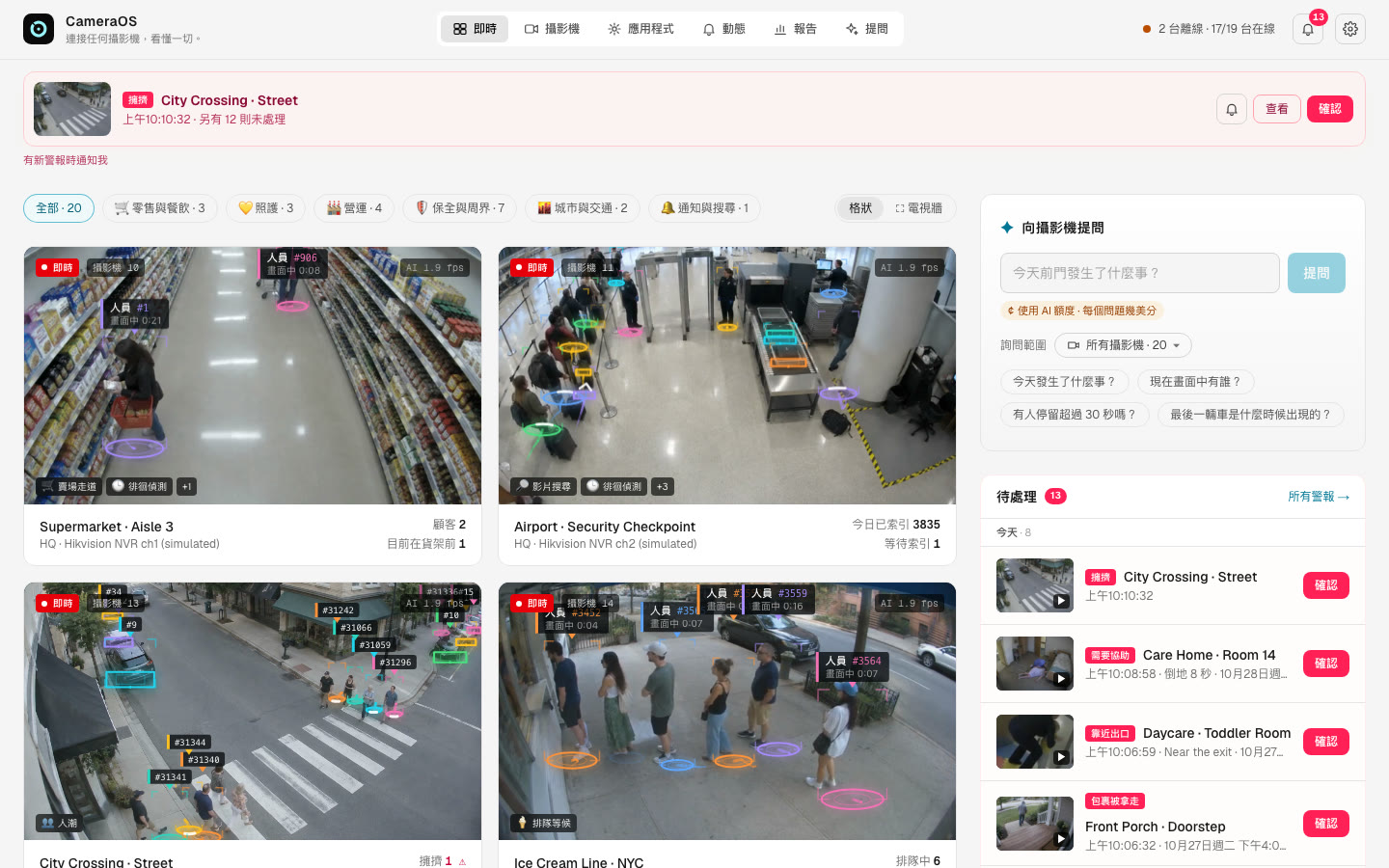
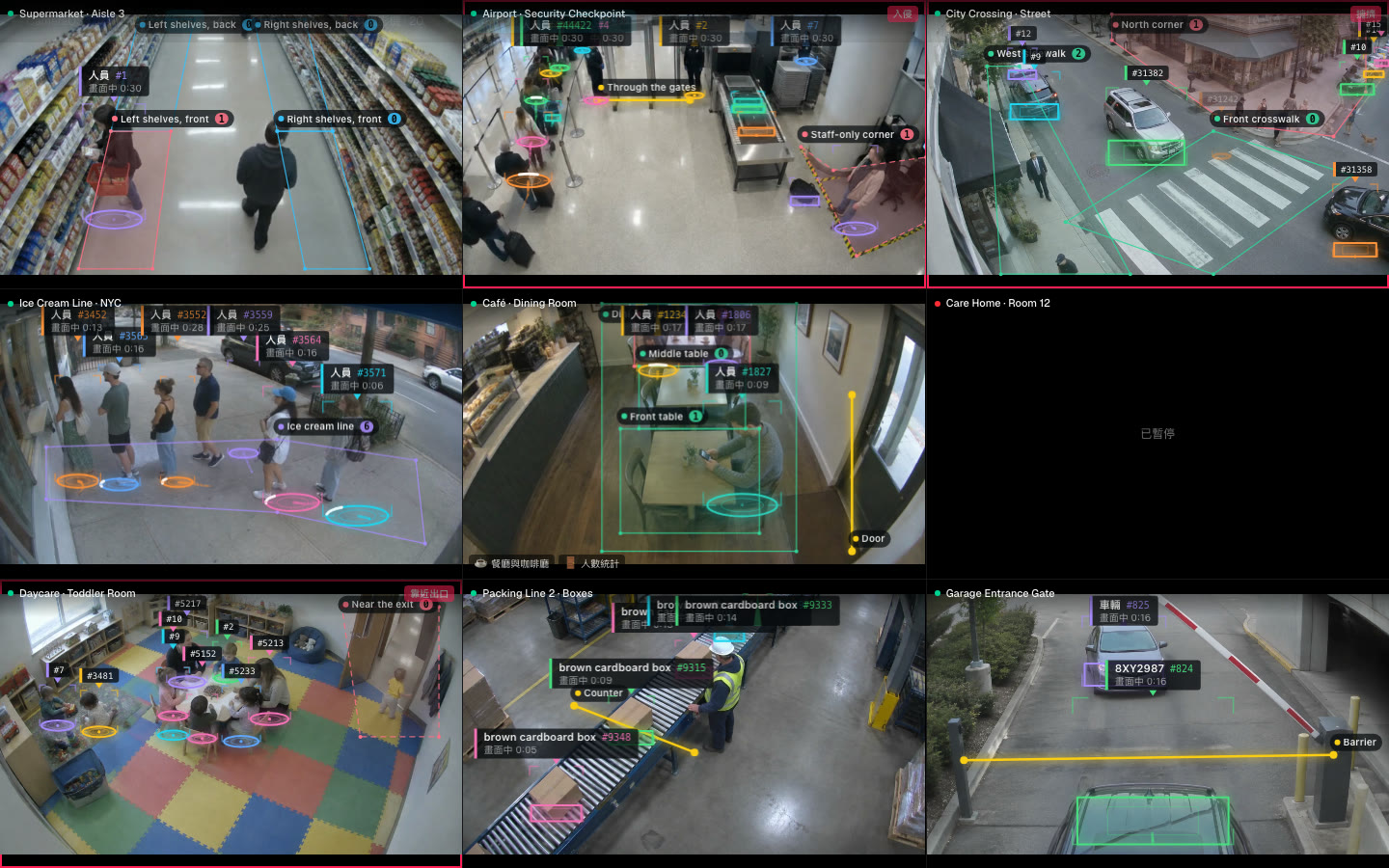
頁首:有攝影機離線時,攝影機數量會變成琥珀色,並連到該攝影機;鈴鐺顯示未處理警報;齒輪選單包含新增攝影機、使用者、儲存空間、效能、授權、電視牆、語言(English、繁體中文、日本語)、主題、影像上的 AI 標示、警報音效與 AI 助理。在手機上,分頁會移到底部列,齒輪會開啟完整的設定頁面。在 iPhone 上,分享 → 加入主畫面即可把它安裝成 App。
錄影回放:攝影機 → 錄影回放:±10 秒、上一個/下一個事件、1–8 倍速、15 分鐘到 24 小時的時間軸,以及片段 → 下載 MP4(最長 30 分鐘)。任何地方的事件,都會從事發前 5 秒開始播放錄影。
處理警報
警報會一直等到有人確認,也可以傳到手機。
每個應用程式自行決定什麼算警報:跌倒、入侵、被拒的車牌、停擺的產線。警報會在每個頁面以橫幅加音效顯示,若已允許,還會發出瀏覽器通知(有新警報時通知我)。
- 在橫幅上按確認,或開啟動態 → 待處理。
- 分組方式可選依時間或依攝影機;每台攝影機可按全部確認。重複的警報會合併顯示(「×151 自 … 起」)。
- 回應時間會被記錄;動態頁面顯示平均值,報告則顯示一般回應時間。
未處理的警報會一直保留到被確認;已確認的警報顯示 24 小時。可依瀏覽器將音效靜音:齒輪選單 → 警報音效。
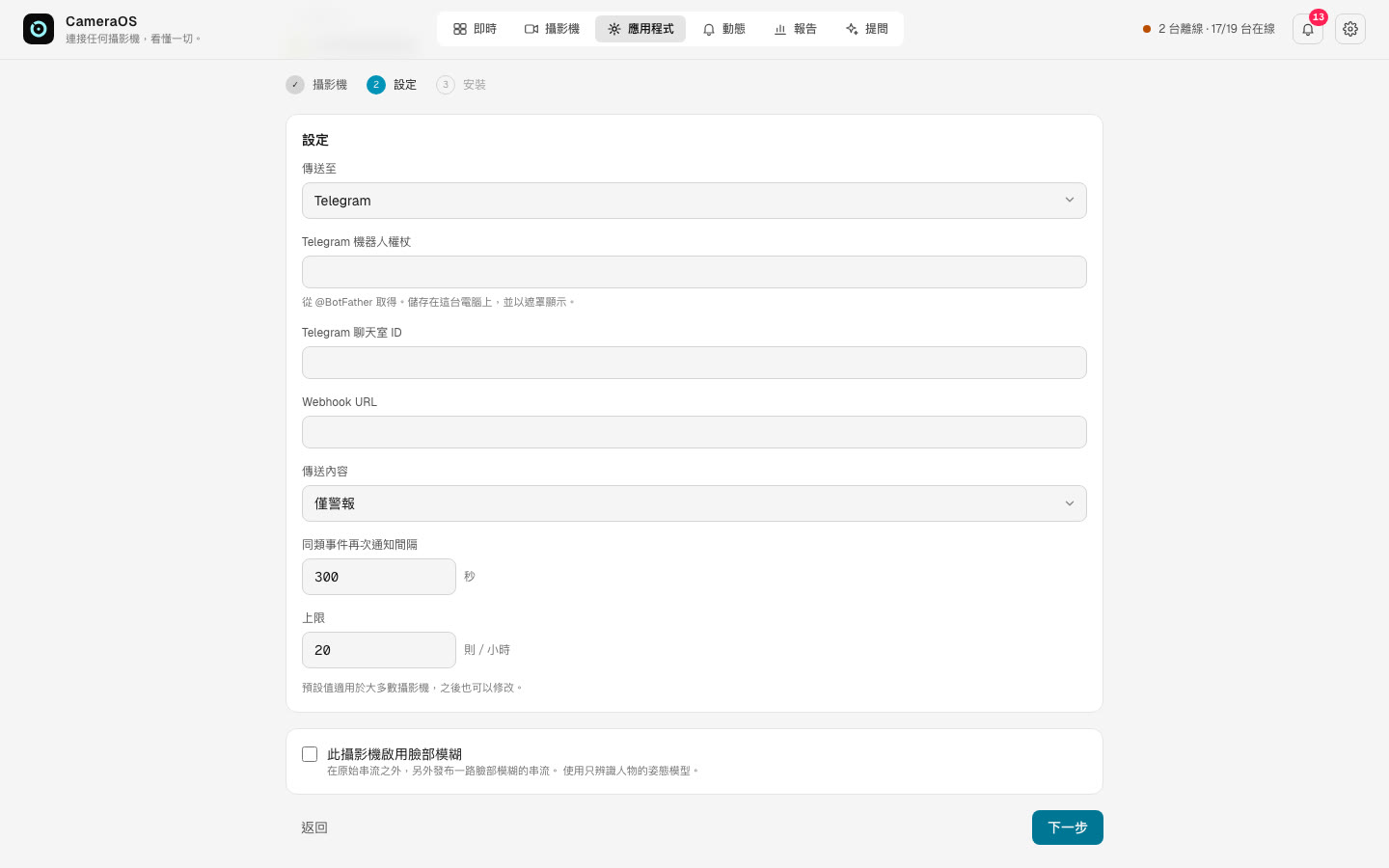
把警報傳到手機:警報通知應用程式
- 在每台需要對外發送警報的攝影機上安裝警報通知。
- 傳送至:Telegram(需要來自 @BotFather 的 Telegram 機器人權杖與 Telegram 聊天室 ID)或 Webhook(JSON POST)(需要 Webhook URL)。
- 選擇僅警報或警報與其他應用程式事件、同類事件多久後可再次通知(300 秒),以及每小時上限(20 則)。
- 按傳送測試訊息:「已傳送。請查看您的手機或接收端。」
{ "camera": "Care Home · Room 12", "camera_id": 16, "event": "fall", "label": "Person down", "alert": true, "ts": 1794060470.7, "details": { ... }, "event_id": 1323380, "snapshot": "<URL of the snapshot>" }Telegram 訊息會附上快照,說明文字為「🚨 標籤 · 攝影機 · 時間」。人員進出與越線事件永遠不會傳送。
解讀報告
每台攝影機量到了什麼、與前一期的比較,以及值得注意的地方。不需要 AI。
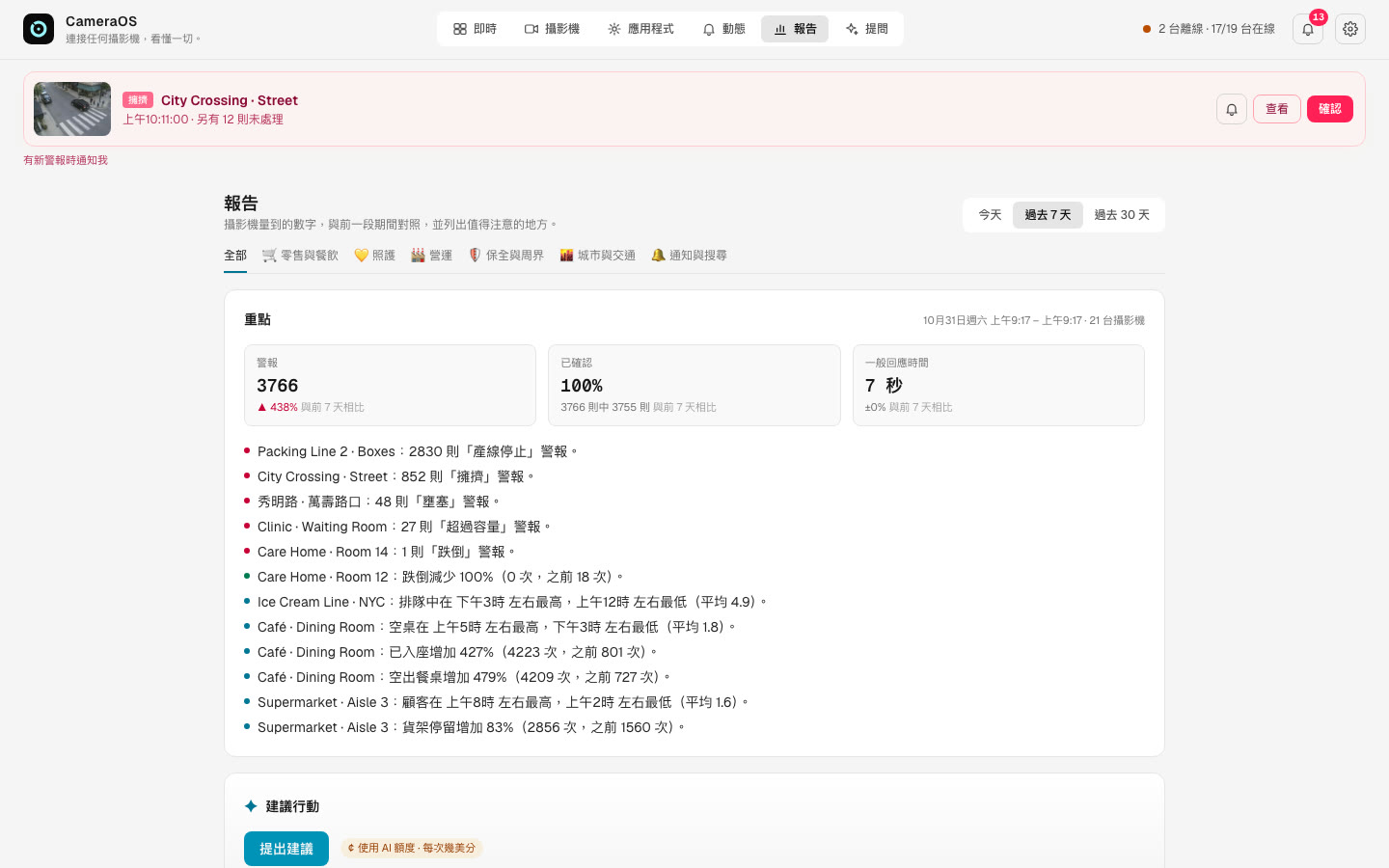
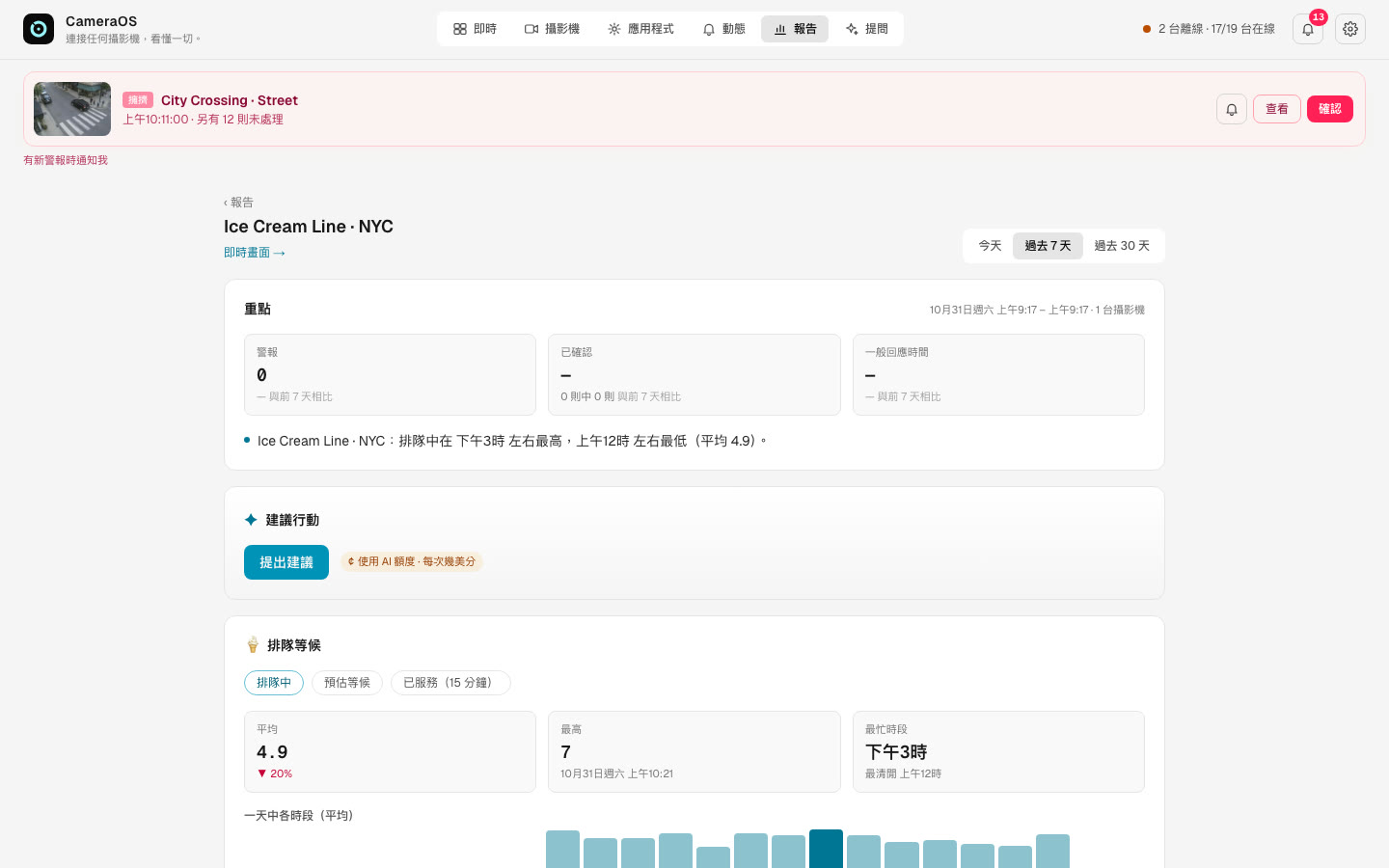
- 報告 → 選擇今天、過去 7 天(預設)或過去 30 天;每個區間都會與之前同樣長度的期間比較。群組分頁可縮小到零售、照護等範圍。
- 重點:警報(▲▼ 與前一期比較)、已確認的數量、一般回應時間,以及單純依數字寫出的說明:增加或減少四分之一的警報、每台攝影機最忙與最閒的時段。
- 依應用程式、依攝影機:每個數字的平均、最高(及發生時間)、變化與最忙時段;事件數量。綠色箭頭代表往好的方向。
- 點選攝影機名稱可查看它自己的報告:數字選擇器、一天中各時段(平均)、每日變化(平均),以及該期間的警報,每則都能開啟片段。
設定 AI 並提問
選擇負責回答的 AI,再用白話詢問攝影機的狀況。
選擇 AI
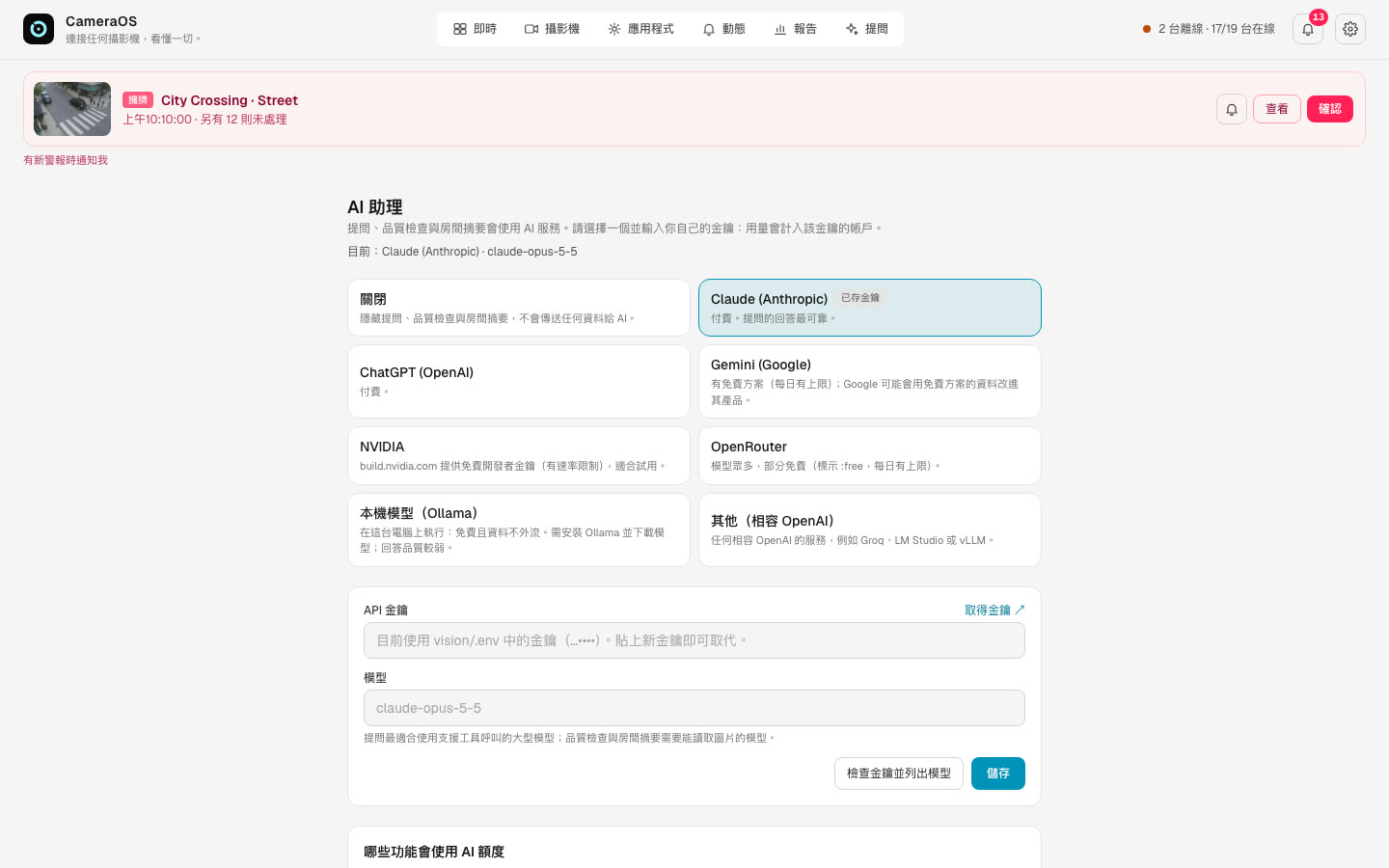
- 齒輪選單 → AI 助理(管理員)。
- 選擇服務、貼上它的 API 金鑰,然後按檢查金鑰並列出模型(不會消耗 token)。選擇模型後按儲存。
| 選項 | 備註 |
|---|---|
| Claude (Anthropic) | 付費。提問的答案最可靠。預設模型 claude-opus-5-5 |
| ChatGPT (OpenAI)、Gemini (Google) | 付費;Gemini 有每日限額的免費方案 |
| NVIDIA、OpenRouter | 免費開發者金鑰與免費模型,有速率限制 |
| 本機模型(Ollama) | 在 Mac 上執行:免費且私密,不需金鑰(預設位址 http://127.0.0.1:11434/v1) |
| 其他(相容 OpenAI) | 任何相容的服務:一個位址,需要時再加上金鑰 |
| 關閉 | 隱藏提問、品質檢查與房間摘要;不會傳送任何資料給 AI |
金鑰保存在 Mac 上(~/CameraOS/data,僅擁有者可讀取),永遠不會傳回瀏覽器;已儲存的金鑰只顯示最後 4 個字元。
提問
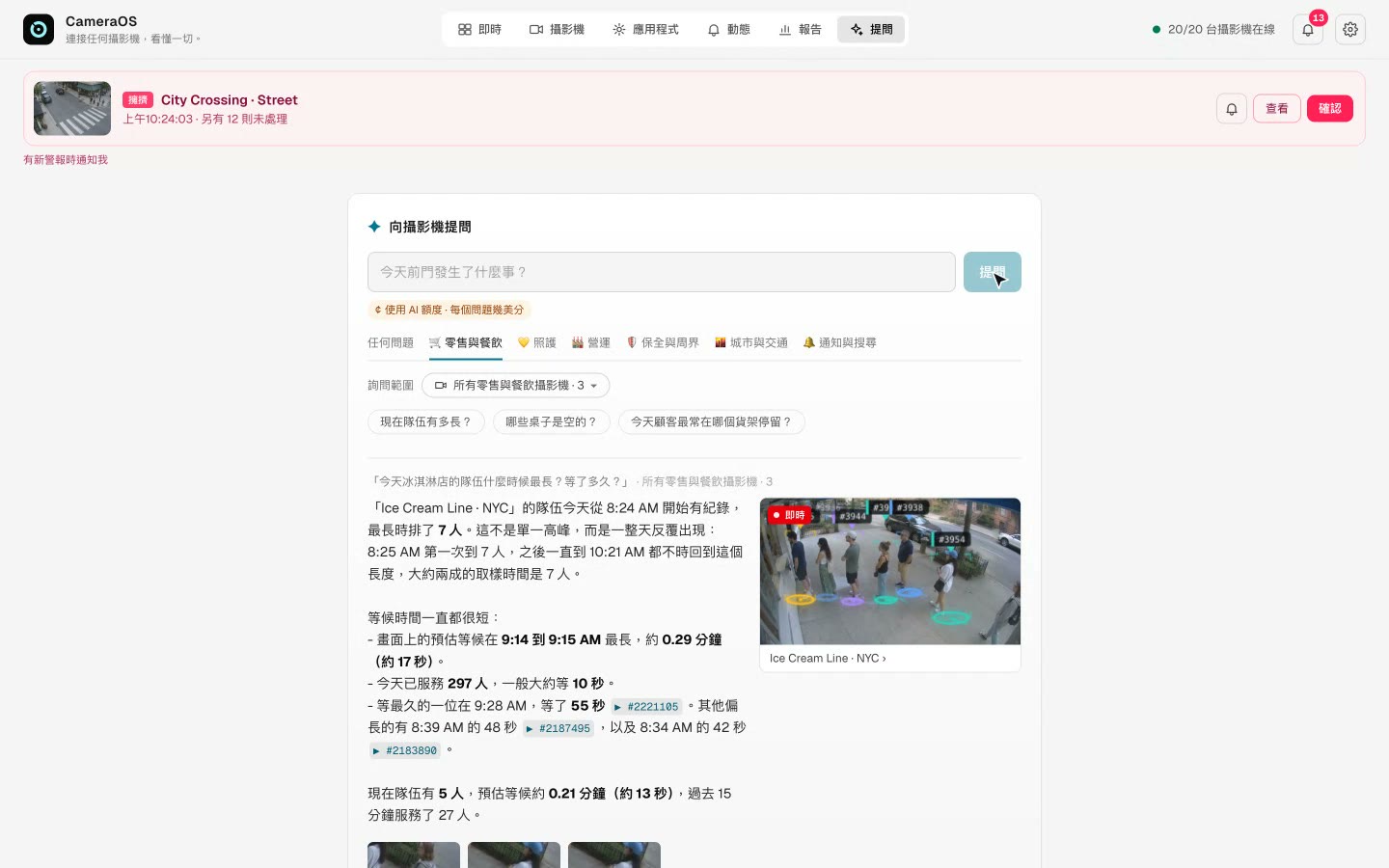
- 提問分頁。選擇群組(或任何問題),並在詢問範圍下方選擇攝影機:AI 只會取得這些攝影機的資料。
- 輸入問題,或點選建議問題,然後按提問。回答需要幾秒到約一分鐘。
- 答案中的事實會引用事件:點選引用或快照,即可從事發前 5 秒開始觀看片段。
連接您的 AI 助理(MCP)
在 Claude、Google Antigravity 中的 Gemini 或 OpenAI Codex 裡詢問攝影機的狀況,使用您現有的方案。
CameraOS 內建 MCP 伺服器,也就是 AI 助理連接各種工具的開放標準。助理應用程式會在 CameraOS Mac 上啟動它並直接與它溝通:不會對網路開放任何連接埠,而且是唯讀的。問題由您自己的助理回答,所以不會產生任何 CameraOS 費用。
路徑請完整寫出(把 <you> 換成 Mac 帳號名稱;設定檔不會展開 ~)。
Claude Desktop → Settings → Developer → Edit Config。把以下內容加入 claude_desktop_config.json,儲存後重新啟動 Claude:
{ "mcpServers": { "cameraos": { "command": "/Users/<you>/CameraOS/python/venv/bin/python", "args": [ "/Users/<you>/CameraOS/app/vision/cameraos/mcp_server.py" ] } } }在終端機中:
claude mcp add cameraos -- /Users/<you>/CameraOS/python/venv/bin/python /Users/<you>/CameraOS/app/vision/cameraos/mcp_server.pyAntigravity → Settings → Customizations → Installed MCP Servers → Open MCP Config。在 ~/.gemini/antigravity/mcp_config.json 的 mcpServers 下加入同樣的項目:
{ "mcpServers": { "cameraos": { "command": "/Users/<you>/CameraOS/python/venv/bin/python", "args": [ "/Users/<you>/CameraOS/app/vision/cameraos/mcp_server.py" ] } } }再按一次 Open MCP Config,直到 cameraos 顯示「5 tools enabled」為止。代理程式每次呼叫工具前都會先詢問。
加入 ~/.codex/config.toml,然後開啟新的 Codex 工作階段;codex mcp list 應顯示 cameraos 已啟用:
[mcp_servers.cameraos] command = "/Users/<you>/CameraOS/python/venv/bin/python" args = ["/Users/<you>/CameraOS/app/vision/cameraos/mcp_server.py"]助理能做什麼
| 工具 | 提供給助理的內容 |
|---|---|
get_live_counts | 每台已分享攝影機的現況:是否在線、畫面中有什麼、每個應用程式的即時數字 |
look_at_camera | 攝影機 AI 最近分析的畫面,以圖片提供(除非允許,否則臉部會模糊處理) |
recent_events | 剛剛發生了什麼,最新的在前,可依攝影機與類型篩選 |
query_database | 對已分享攝影機的歷史資料執行一次唯讀 SQL 查詢(最多 200 列);不含串流登入資訊、分享權杖或應用程式密鑰 |
search_footage | 依描述尋找人與車輛,適用於執行影片搜尋的攝影機 |
選擇每台攝影機分享的內容
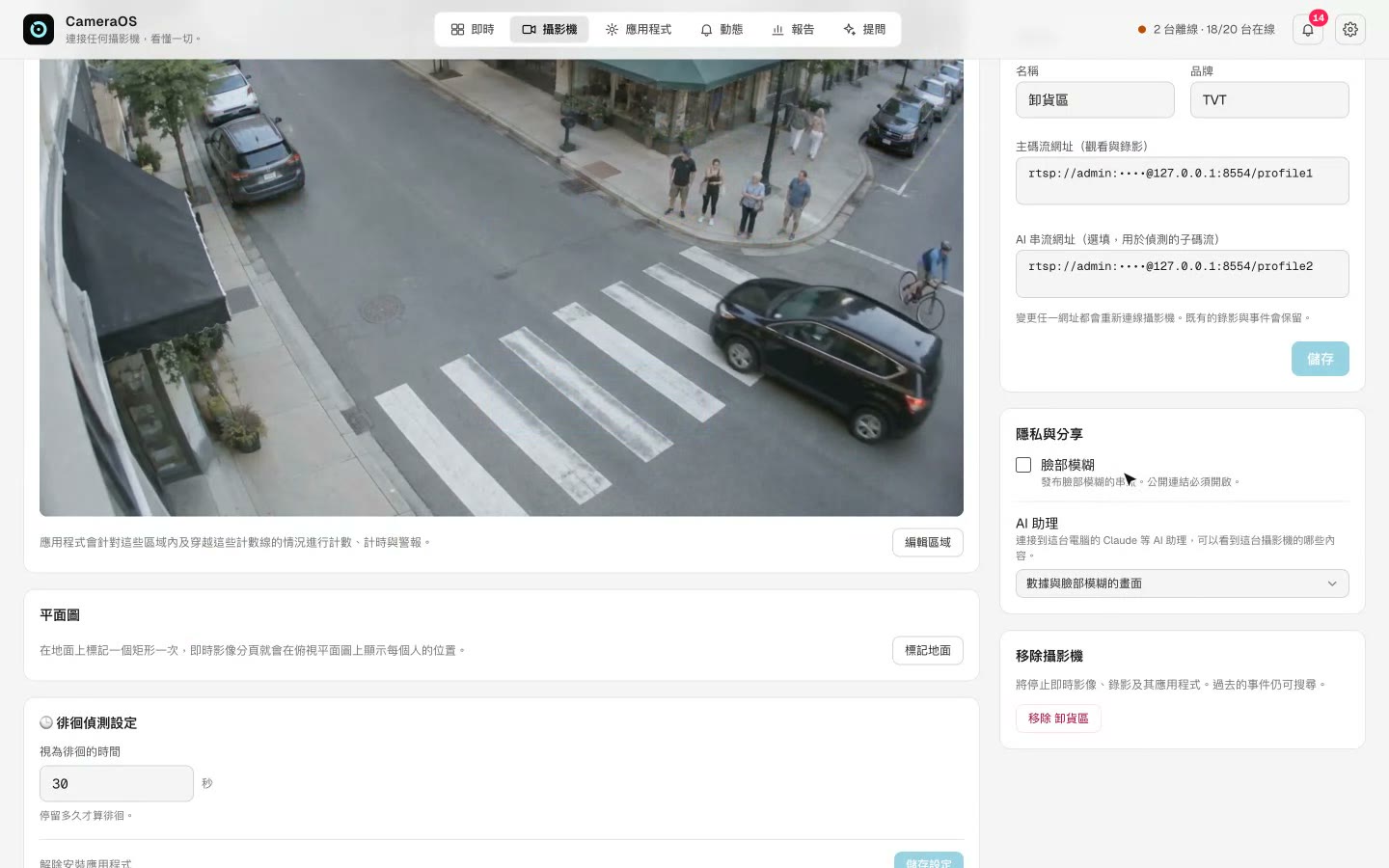
攝影機 → 設定 → 隱私與分享 → AI 助理:
| 設定 | 助理取得的內容 |
|---|---|
| 數據與臉部模糊的畫面(預設) | 計數、事件與歷史資料;畫面中的每張臉都會模糊處理。如果臉部無法模糊,就拒絕提供該畫面,而不是照樣傳送。 |
| 數據與完整畫面 | 內容相同,但畫面不做模糊處理 |
| 不分享 | 所有工具都看不到這台攝影機 |
試試看
真實對話:Claude 在我們的示範攝影機上使用 CameraOS 的工具,2026 年 11 月 4 日。
參考資料與疑難排解
各項資料存放在哪裡,以及出問題時要檢查什麼。
資料存放位置(安裝後)
| 資料夾 | 內容 |
|---|---|
~/CameraOS/app | 程式本身(每次更新都會替換) |
~/CameraOS/data | 帳號、攝影機、事件、設定、AI 金鑰、授權、健檢結果(更新時保留) |
~/CameraOS/recordings | 錄影,每台攝影機以 10 分鐘為一段(更新時保留) |
~/CameraOS/logs | gateway.log、vision.log、web.log:出問題時請把這些檔案傳給 CameraOS |
更新:從新版本執行 Install CameraOS.command;攝影機、帳號、錄影與授權都會保留。移除:Uninstall CameraOS.command 會在刪除錄影與設定前先詢問。
如果出了問題
| 您看到 | 檢查 |
|---|---|
| 攝影機顯示離線 | 查看它那一列的錯誤訊息。開啟「設定」→「攝影機」修正網址或密碼;在 Mac 上用 VLC 試開該網址。確認攝影機已開啟 RTSP,且連接埠(554)可以連通。 |
| 即時影像全黑,但攝影機顯示為即時 | 在不支援 HEVC WebRTC 的瀏覽器(部分 Android 裝置、較舊的瀏覽器)中播放 H.265 主碼流:請在 Mac 上使用 Chrome 或 Safari,或把攝影機的主碼流設為 H.264。 |
| AI 漏抓人 | 執行攝影機健檢。人太小(低於 40 px)→ 裝得更近或更高,或套用建議的畫面大小。子碼流解析度太低 → 提高到 640×480 或 720p。 |
| AI 每秒張數低於設定值 | Mac 太忙:齒輪 → 效能。改用子碼流、降低較閒攝影機的速率,或把攝影機分配到兩台 Mac。 |
| 在區域內點一下不會新增角點 | 您是從既有區域上開始畫的:請在空白的影像上開始畫新形狀。 |
| 錄影已暫停 | 磁碟快滿了:齒輪 → 儲存空間與清理;縮短保留期間或增加磁碟。 |
| 每個頁面都顯示「啟用這台電腦」 | 沒有授權,或授權屬於另一台 Mac,或已到期:請貼上正確的金鑰;齒輪 → 授權會顯示這台電腦的 ID。 |
| 找不到提問 | 尚未設定 AI:齒輪 → AI 助理。 |
| AI 助理說沒有授權,或連不到 CameraOS | CameraOS 必須在同一台 Mac 上執行且已授權;CameraOS 啟動後再重新啟動助理。 |
各項數字的可信程度
- 等候時間是根據看到有人走出隊伍所做的估計。
- 車牌寬度至少需要約 60 px(100 px 才可靠);兩次辨識結果一致後才會顯示車牌。
- 跌倒可能因有人刻意躺下而誤報;所以才有升級通報與確認機制。
- 臉部模糊可能漏掉轉開、太小或被遮住的臉:它是一種嚇阻,不是匿名化。
- 車流計數在車速快、車流順暢時會低估;請把車流量視為趨勢。壅塞判斷則很可靠。
- 追蹤計數會高估不重複的人數:同一個人出現在兩台攝影機上,或短暫跟丟,就會算成兩條軌跡。
需要協助嗎?
請把電腦的 ID 傳給我們以取得授權;出問題時,請傳送 ~/CameraOS/logs 中的日誌。第一次安裝我們會陪您一起完成。