
CameraOS を、一歩ずつ。
設置の計画
現場に行く前に用意するものと、CameraOS がネットワーク上でどう配置されるか。
必要なもの
| 最低要件 | 備考 | |
|---|---|---|
| コンピューター | Apple silicon 搭載の Mac(M1 以降)、macOS 13 以降 | 2020 年以降のすべての Mac mini が対象です。現場の録画機の隣に置いたままにします。 |
| メモリとディスク | メモリ 16 GB 推奨、ディスク空き容量 20 GB | これに加えて録画用の容量が必要です。インストーラーの初期設定では最大 50 GB まで保存します。 |
| カメラ | RTSP で配信できるカメラまたは NVR(ほとんどの IP カメラ、ONVIF) | RTMP、HLS、SRT のストリームにも対応しています。各カメラの IP アドレス、ログイン情報、チャンネルが必要です。 |
| ネットワーク | Mac をカメラと同じネットワークに接続 | 有線 Ethernet が最適です。インターネット接続は、インストール時と、オプションの AI 機能に必要です。 |
| ライセンス | コンピューター 1 台につきライセンスキー 1 つ | インストール後にコンピューターの ID を送っていただくと、その Mac 専用のキーをお返しします。 |
全体の構成
各カメラは、Mac 上のゲートウェイが 1 回だけ取り込みます。録画、AI、すべての視聴者がその 1 本の接続から読み取るため、カメラや NVR から見えるクライアントは常に 1 つだけです。映像、イベント、設定は Mac の中に保存されます。
| ポート | 利用者 | 公開範囲 |
|---|---|---|
4400 TCP | Web アプリ:すべてのブラウザーとスマートフォン | ローカルネットワーク |
8189 UDP | ブラウザーとスマートフォンへのライブ映像(WebRTC メディア) | ローカルネットワーク |
8554, 8000, 8889, 9996, 9997 | ゲートウェイの RTSP、AI サービス、WebRTC、再生、ゲートウェイ API | この Mac のみ(127.0.0.1) |
Mac 1 台あたりのカメラ台数
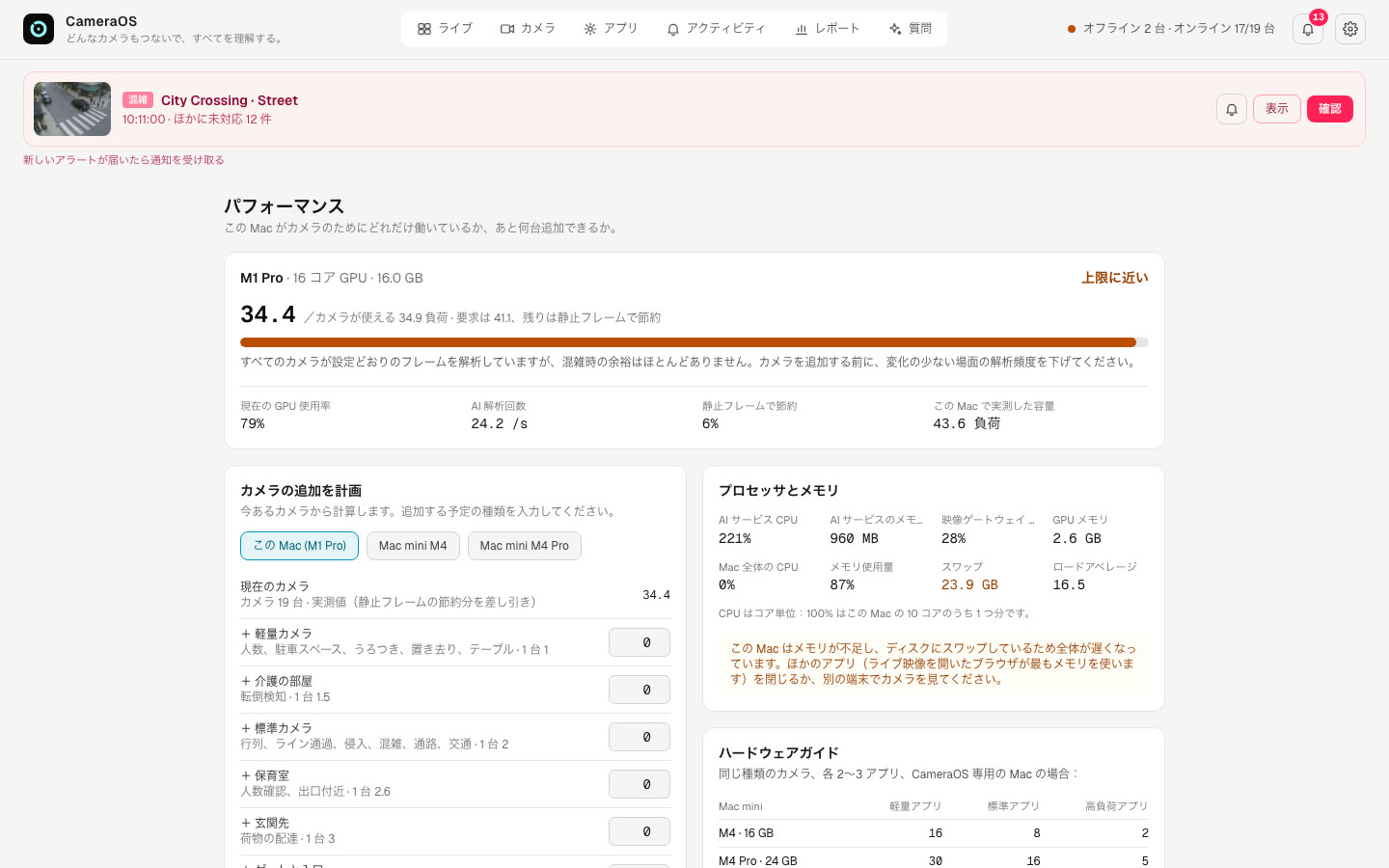
1「負荷」は、軽量な 640×360 のサブストリームで毎秒 1 回の AI 解析です。アプリは軽量・標準・重量に分かれます:
| Mac | 軽量アプリ | 標準アプリ | 高負荷アプリ |
|---|---|---|---|
| Mac mini M4 · 16 GB | 16 | 8 | 2 |
| Mac mini M4 Pro · 24 GB | 30 | 16 | 5 |
| Mac Studio M4 Max | ~50 | ~25 | ~8 |
軽量:人数カウント、駐車場、うろつき、ライン通過。標準:行列、カフェ、通路、介護、ナンバープレート。重量:工場ライン。M4 の数値は、M1 Pro での実測値から換算したものです。セットアップ後は、歯車メニュー → パフォーマンス で、実際の負荷と「カメラの追加を計画」計算ツールを確認できます。
インストールと有効化
Mac にインストールし、ライセンスを有効化して、最初の管理者を作成します。
インストール
- CameraOS のダウンロードファイルを解凍し、フォルダを開きます。
- Install CameraOS.command をダブルクリックします。macOS で「開けません」と表示された場合は、右クリックして 開く を選び、もう一度 開く を選びます(または、システム設定 → プライバシーとセキュリティ → このまま開く)。
- ターミナルのウィンドウに進行状況が表示されます。初回のインストールには 10〜20 分かかり、インターネット接続が必要です。Python、Homebrew、開発者ツールは不要です。
- 完了すると、ブラウザーで CameraOS が開き、ウィンドウにこのコンピューターの ID とセットアップコードが表示されます。このウィンドウは開いたままにしてください。
ライセンスの有効化
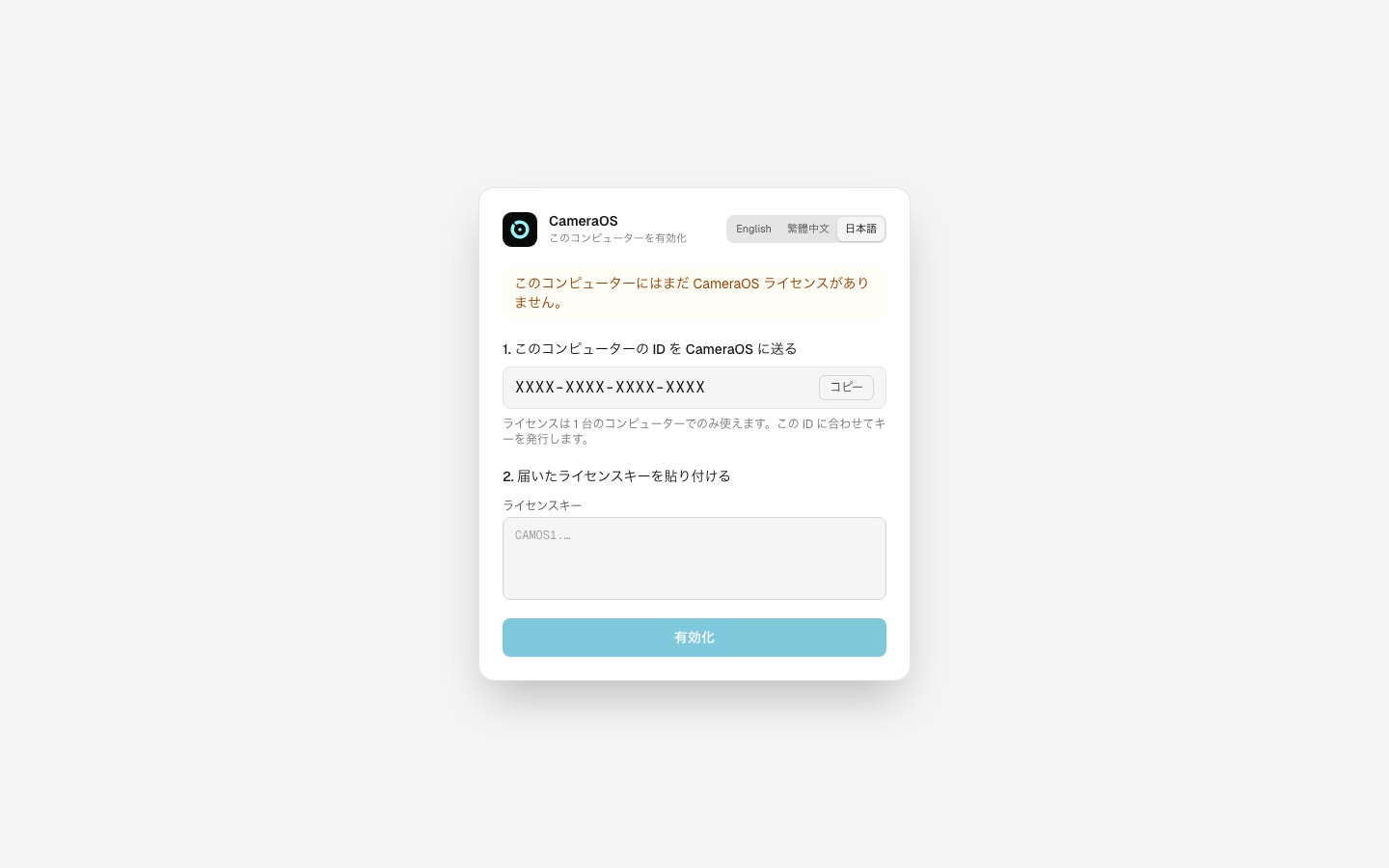
- ライセンスが入るまで、どのページを開いても このコンピューターを有効化 が表示されます。
- 1. このコンピューターの ID を CameraOS に送る で コピー を押し、ID(
XXXX-XXXX-XXXX-XXXXのような 16 文字)を当社に送ってください。ライセンスは 1 台のコンピューターでのみ使えます。 - 返送されたキー(
CAMOS1.で始まります)を 2. 届いたライセンスキーを貼り付ける に貼り付け、有効化 を押します。
あとから、歯車メニュー → ライセンス で、ライセンス先、終了日、含まれるアプリ、このコンピューターの ID を確認でき、新しいキー(アプリの追加や終了日の延長用)も入力できます。
管理者アカウントの作成
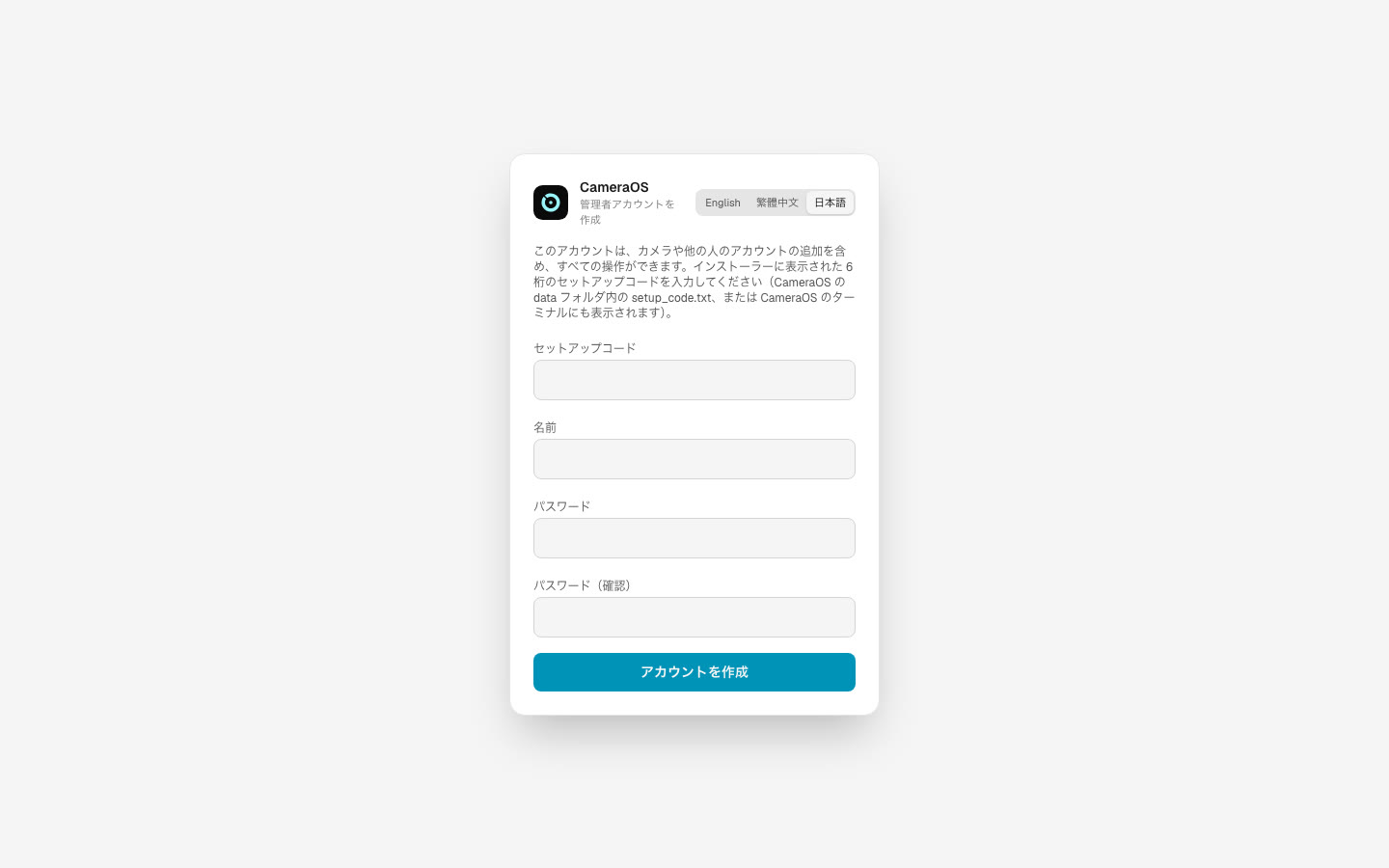
- 有効化すると、管理者アカウントを作成 の画面に移動します。
- インストールウィンドウに表示された 6 桁の セットアップコード(
~/CameraOS/data/setup_code.txtにも記載)、名前、8 文字以上のパスワード(2 回)を入力します。 - アカウントを作成 を押します。ログインした状態でライブ画面が開きます。アカウントが作成されると、セットアップコードは使えなくなります。
ユーザーと役割の追加
スタッフにはそれぞれのログインを用意し、必要な権限だけを与えます。
| 役割 | できること |
|---|---|
| 管理者 | すべて:カメラ、アプリ、ゾーン、共有、ユーザー、ライセンス、AI 設定。ストリームのアドレスを省略なしで表示できます。 |
| スタッフ | ライブ映像と再生の視聴、アラート対応、イベント検索、レポートと「質問」の利用。設定は変更できません。ストリームのパスワードは非表示です。 |
| 閲覧者 | ライブ映像と再生の視聴のみ。アラート、イベント、レポート、「質問」は使えません。 |
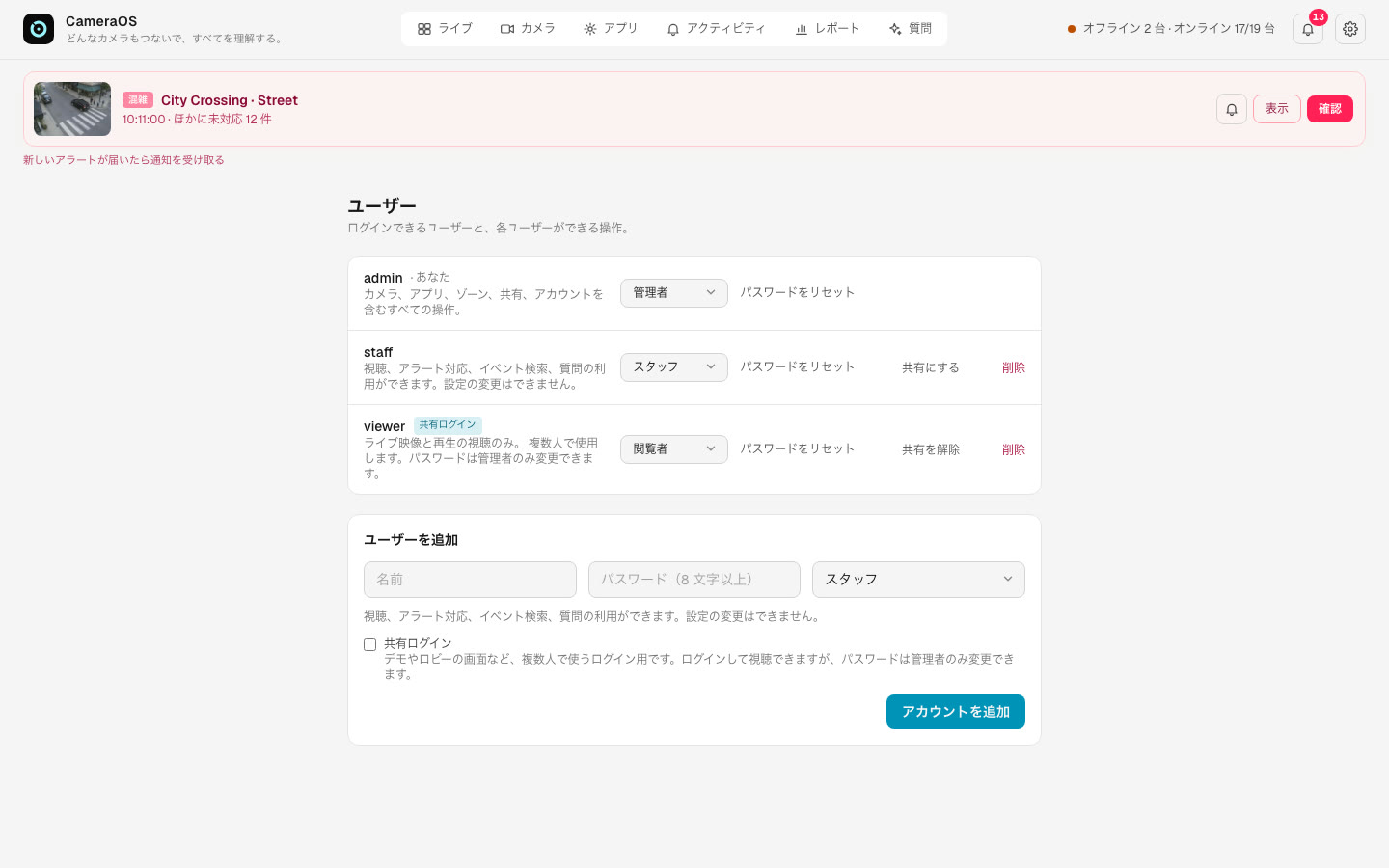
- 歯車メニュー → ユーザー。
- ユーザーを追加 で、名前、パスワード(8 文字以上)、役割(初期設定は スタッフ)を入力します。アカウントを追加 を押し、名前とパスワードを本人に伝えてください。パスワードは本人が アカウントとパスワード で変更できます。
- 複数人で共有する画面(ロビーのテレビやデモなど)には、共有ログイン にチェックを入れます。ログインして視聴はできますが、パスワードを変更できるのは管理者だけです。管理者のログインは共有できません。
役割はドロップダウンからすぐに変更できます。パスワードをリセット を押すと、その人はすべての端末でログアウトされます。パスワードを忘れた場合は、管理者がリセットします。CameraOS では常に 1 人以上の管理者が残ります。
カメラを追加
ブランドを選び、カメラのアドレスとログイン情報を入力すると、CameraOS がストリーム URL を作成します。
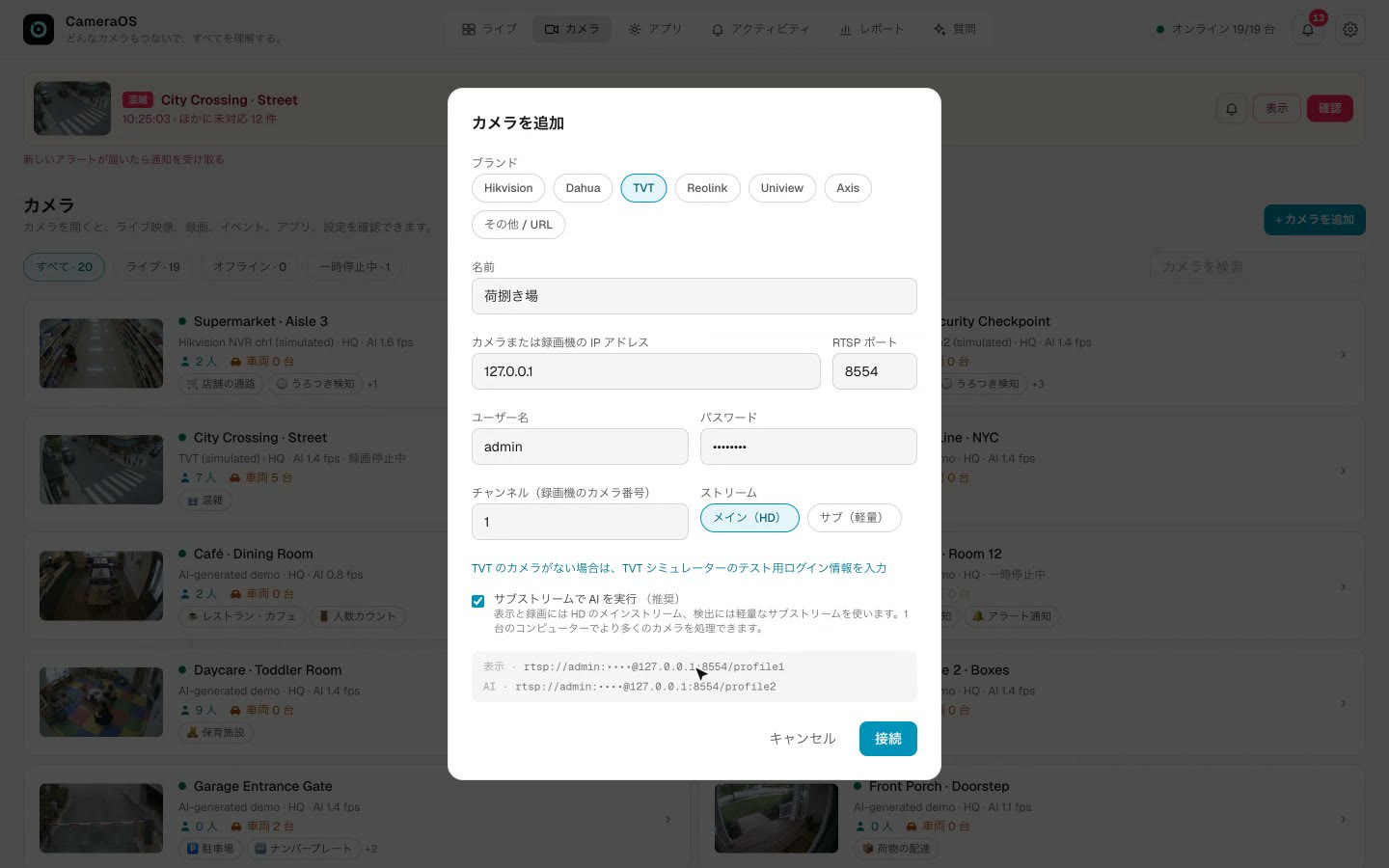
- カメラ タブ → + カメラを追加(または歯車メニュー → + カメラを追加)。
- ブランド を選びます:Hikvision、Dahua、TVT、Reolink、Uniview、Axis、または その他 / URL。
- 名前(「荷捌き場」)を付け、カメラまたは録画機の IP アドレス、RTSP ポート(554)、ユーザー名、パスワード、チャンネル(録画機のカメラ番号) を入力します。
- ストリーム は メイン(HD) のまま、サブストリームで AI を実行(推奨) にチェックを入れた状態にします。グレーのボックスに表示される 2 つの URL を確認してください。
- 接続 を押します。カメラが一覧に表示され、ライブ映像で開きます。
各プリセットが作成する URL
| ブランド | メインストリーム(表示と録画) | サブストリーム(AI) |
|---|---|---|
| Hikvision | /Streaming/Channels/N01 | /Streaming/Channels/N02 |
| Dahua | /cam/realmonitor?channel=N&subtype=0 | …&subtype=1 |
| TVT | /profile1(チャンネルなし) | /profile2 |
| Reolink | /h264Preview_0N_main | /h264Preview_0N_sub |
| Uniview | /unicast/cN/s0/live | /unicast/cN/s1/live |
| Axis | /axis-media/media.amp(チャンネルなし) | なし:AI はメインストリームを使用します |
各 URL は rtsp://user:password@ip:port<path> の形式で、N はチャンネル番号です。その他のカメラ:その他 / URL では、ストリーム URL(RTSP、RTMP、HLS、SRT) と、任意で AI ストリーム URL を入力します。
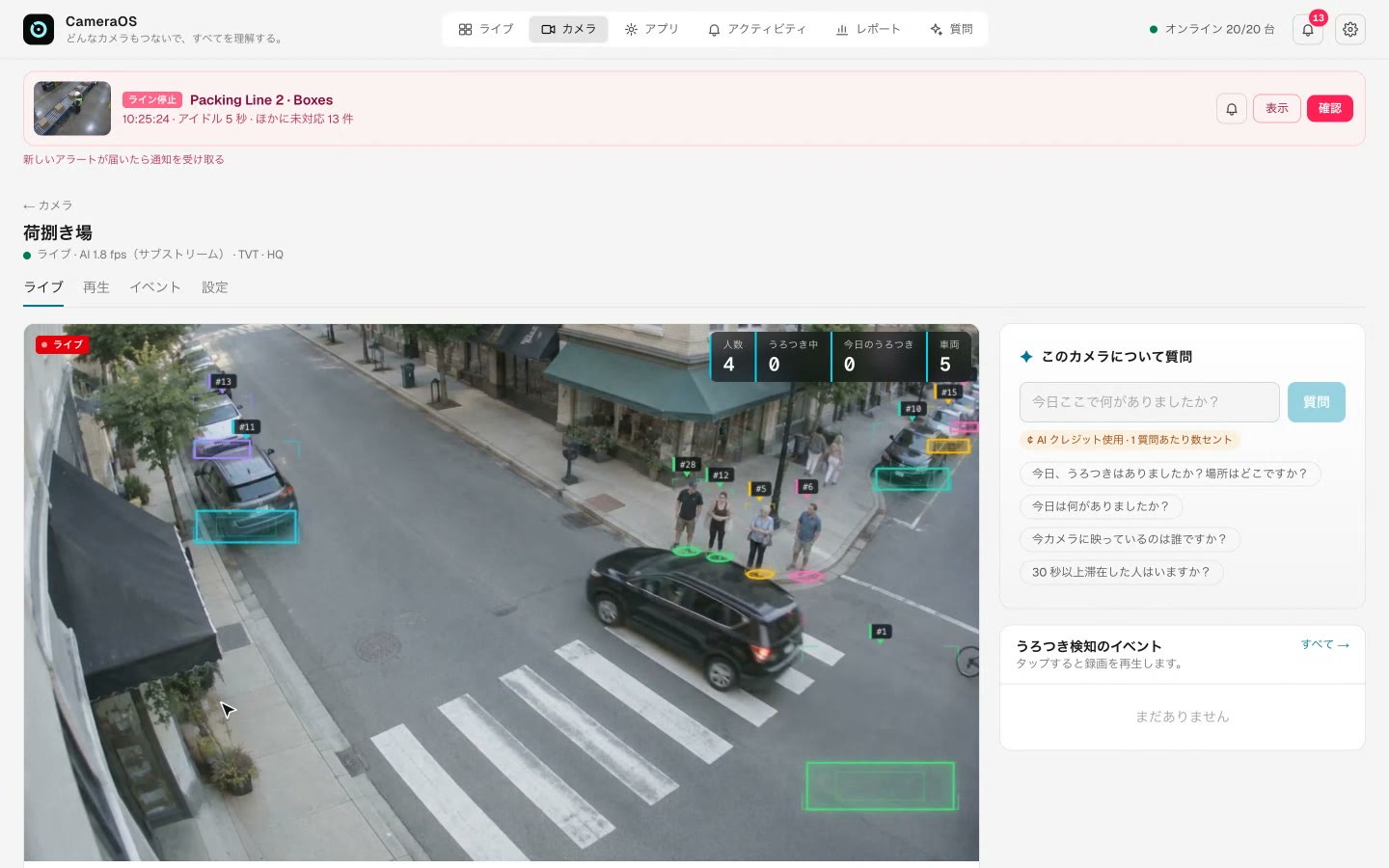
新しいカメラには、最初から 1 つのアプリ うろつき検知 が入っていて、すぐに録画を開始します。
カメラを設定
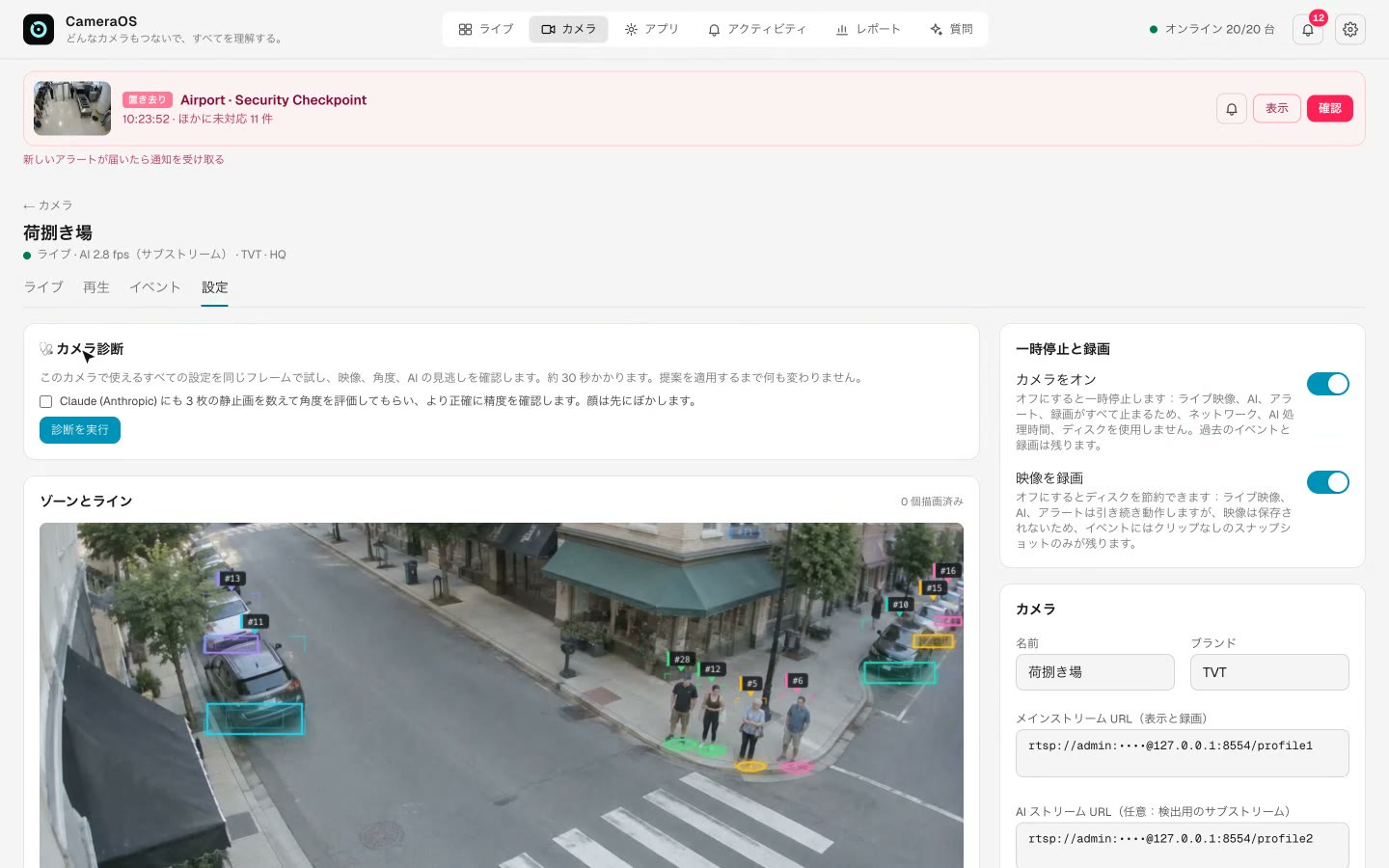
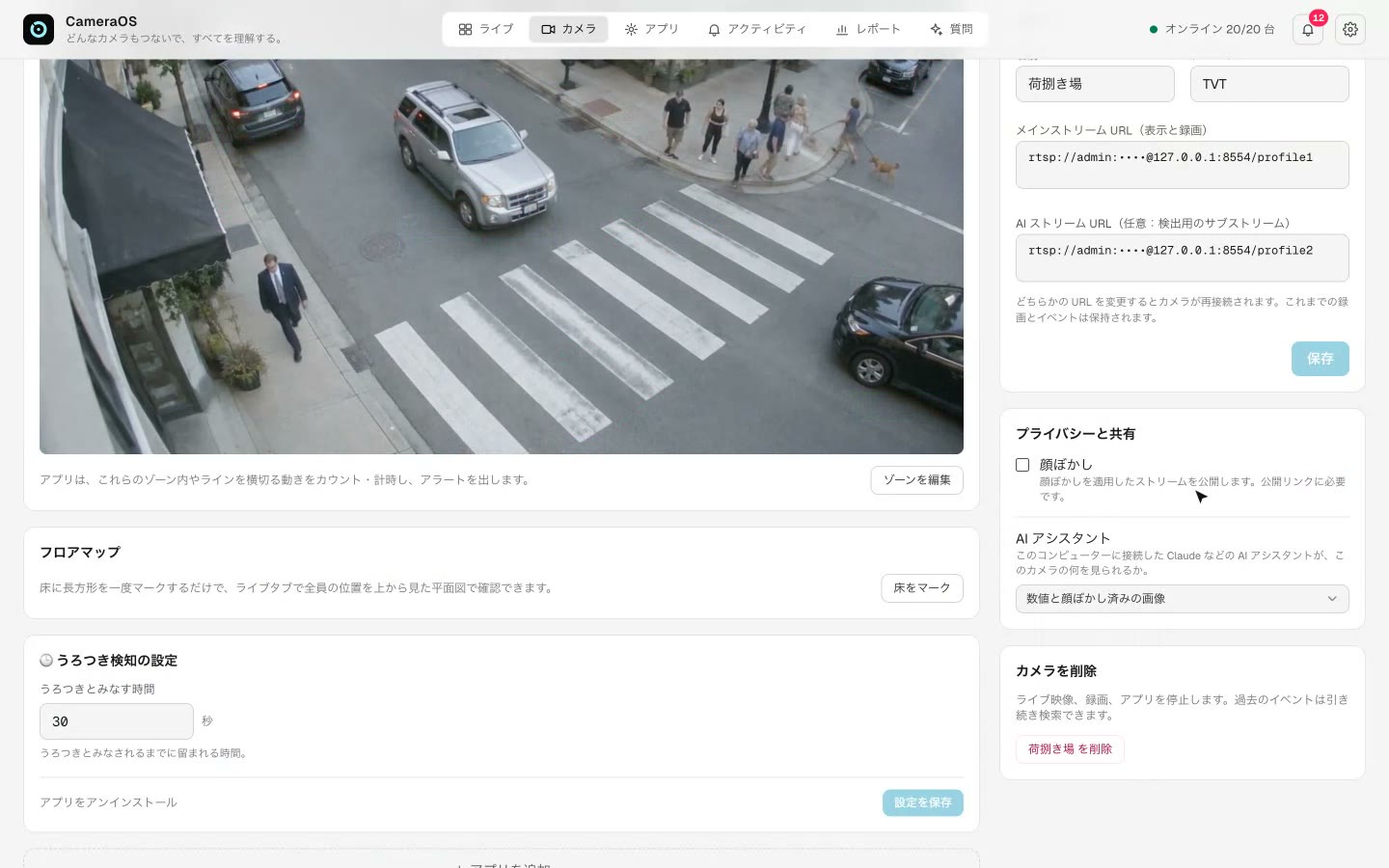
録画、ストリームのアドレス、プライバシー、AI アシスタントに見せる内容:カメラの「設定」タブで設定します。
カメラを開く → 設定(管理者のみ)。左の列:カメラ診断、ゾーンとライン、フロアマップ、インストール済みアプリごとのパネル。右の列:
| パネル | できること |
|---|---|
| 一時停止と録画 | カメラをオン をオフにすると、すべてが一時停止します(ライブ映像、AI、アラート、録画が止まります)。映像を録画 をオフにすると、ライブ映像、AI、アラートは動作し続けますが、映像は保存されません。 |
| カメラ | 名前、ブランド、メインストリーム URL、AI ストリーム URL。URL を変更するとカメラが再接続されます。録画とイベントは保持されます。 |
| プライバシーと共有 | 顔ぼかし で顔ぼかしを適用したストリームを公開し、公開リンクを作成 でログイン不要のページを作成できます。AI アシスタント では、接続した AI アシスタントに見せる内容を設定します(第 14 章)。 |
| カメラを削除 | ライブ映像、録画、アプリを停止します。過去のイベントは引き続き検索できます。 |
フロアマップ(任意)
フロアマップ → 床をマーク:地面上の長方形(タイル、駐車区画、部屋の角)に 4 つの角をドラッグして合わせます。任意でサイズ(メートル)も入力できます。これで、ライブタブで全員の位置が上から見た平面図上の点として表示されます。
ストレージと履歴
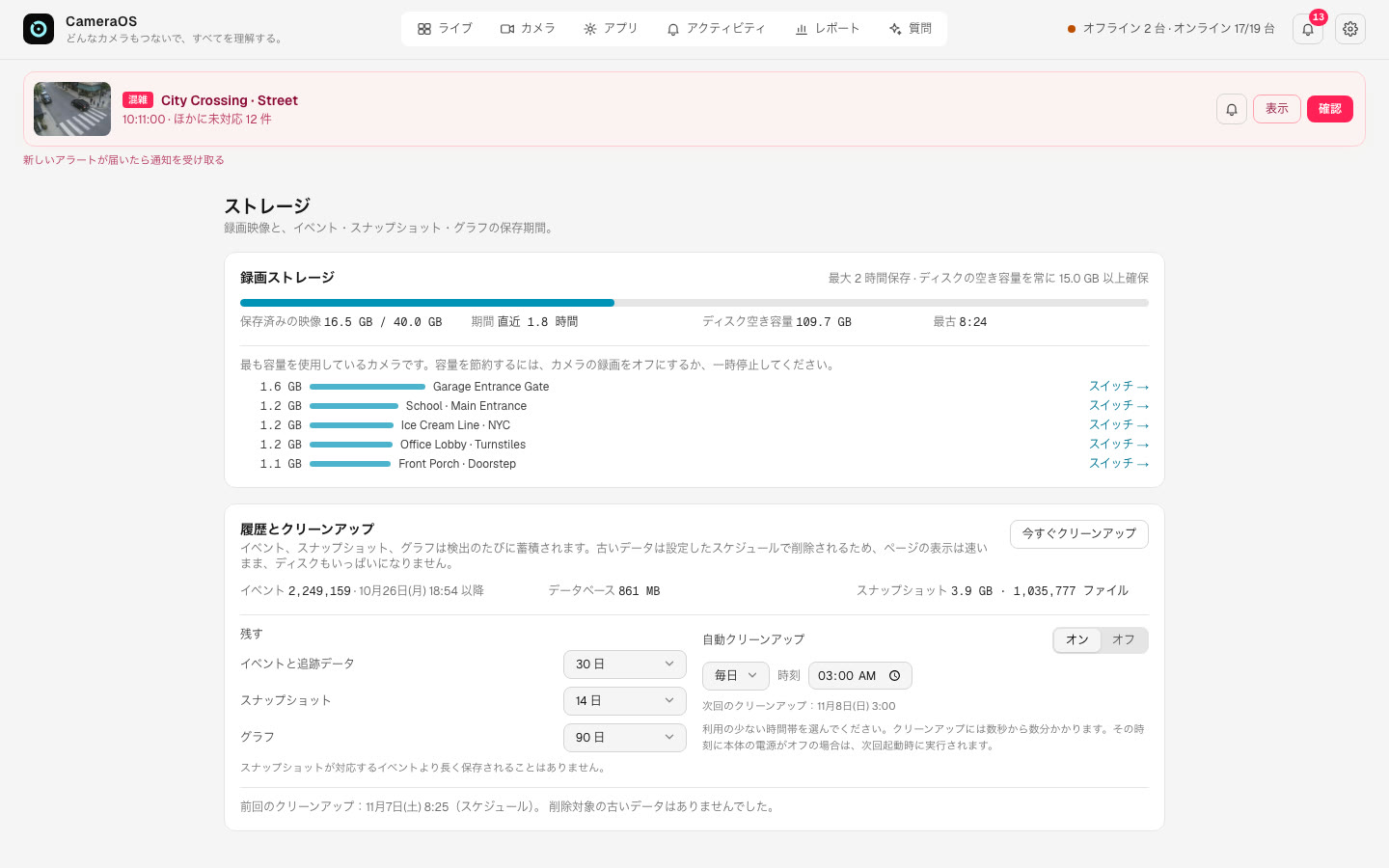
歯車メニュー → ストレージとクリーンアップ:保存されている映像の量とさかのぼれる期間、最も容量を使っているカメラ、履歴の保存期間を確認・設定できます:
| 保存対象 | 初期設定 | 選択肢 |
|---|---|---|
| イベントと追跡データ | 30 日 | 7 日〜無期限 |
| スナップショット | 14 日 | 3 日〜無期限 |
| グラフ | 90 日 | 30 日〜無期限 |
録画は 50 GB の容量枠内で最大 24 時間保存され(インストーラーの初期設定)、CameraOS はディスクの空き容量を常に 15 GB 以上確保します。最も容量を使っているカメラから順に削除し、ディスクが限界まで埋まると録画を一時停止します。容量枠を増やすには、CAMERAOS_MAX_RECORDINGS_GB=200 を設定してターミナルからインストーラーを実行します。
アプリを追加
アプリは、カメラの検出結果を、ビジネスで知りたい数値に変えます。4 つのステップで追加できます。
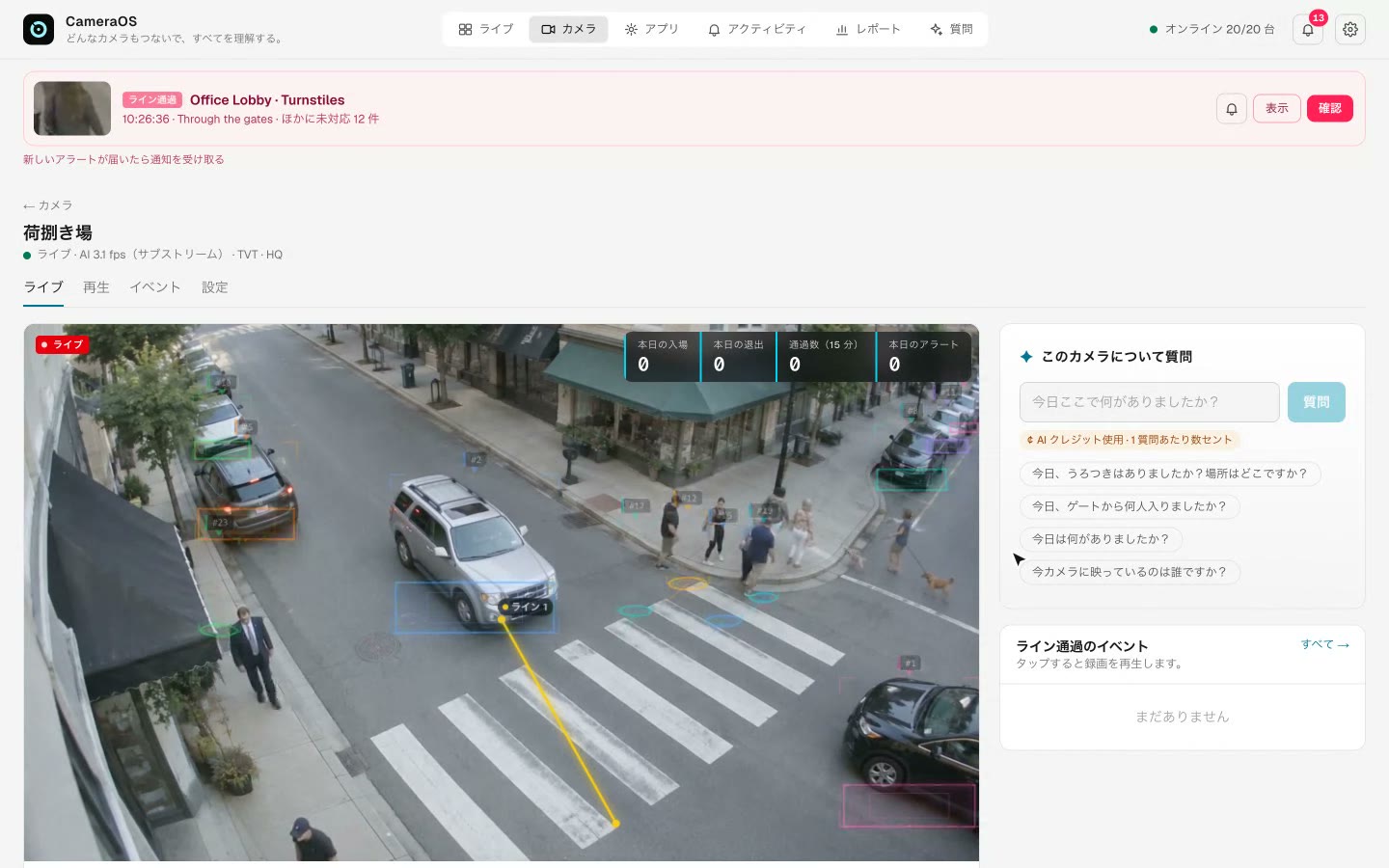
- カメラのライブタブで + アプリを追加 を押します(または アプリ → アプリストア)。検索するか、グループで絞り込みます。カードにカーソルを合わせると、ライブデモが表示されます。
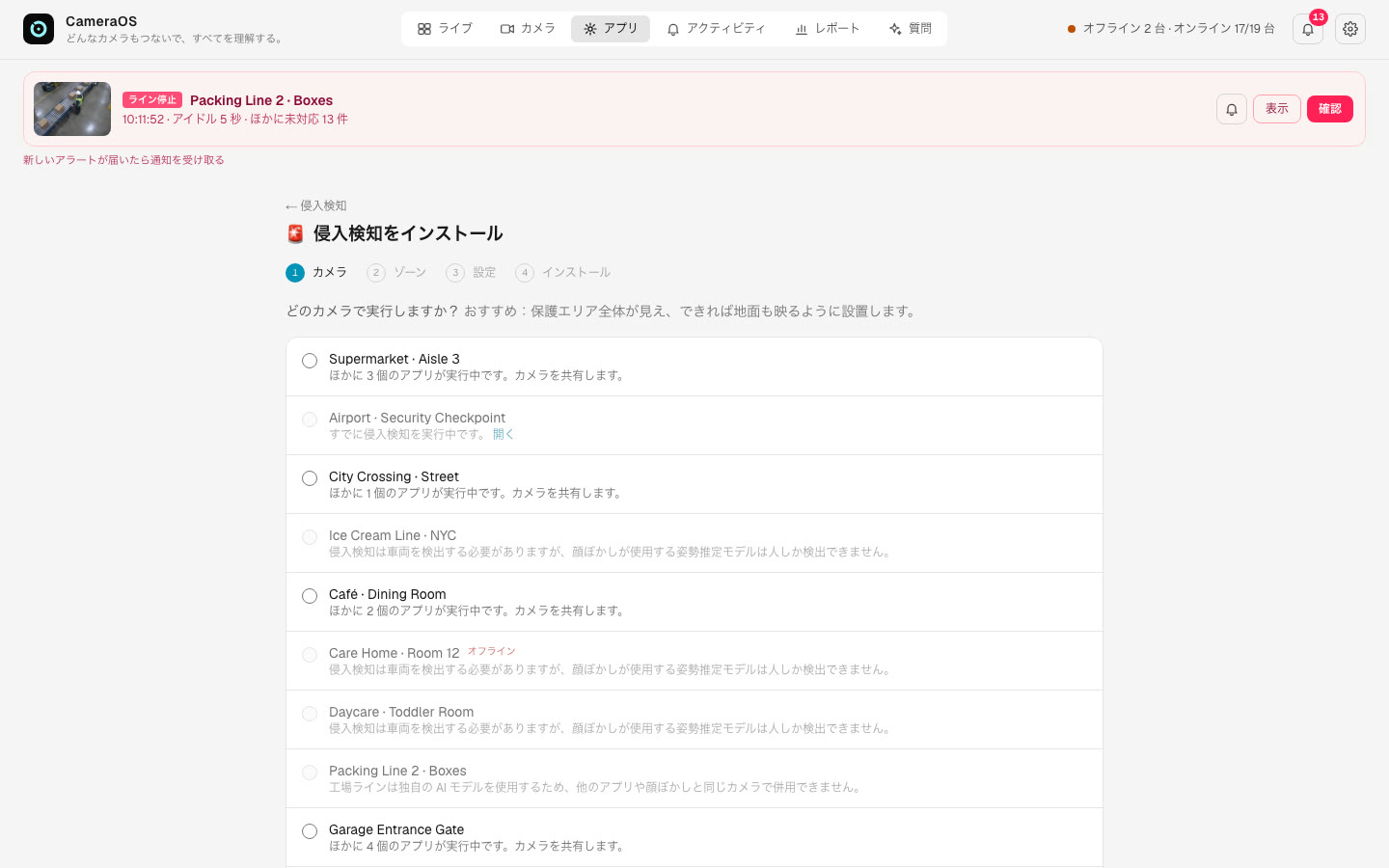
- インストール を押します。ステップ カメラ:カメラを選びます。そのアプリを実行できないカメラはグレー表示になり、理由が示されます。
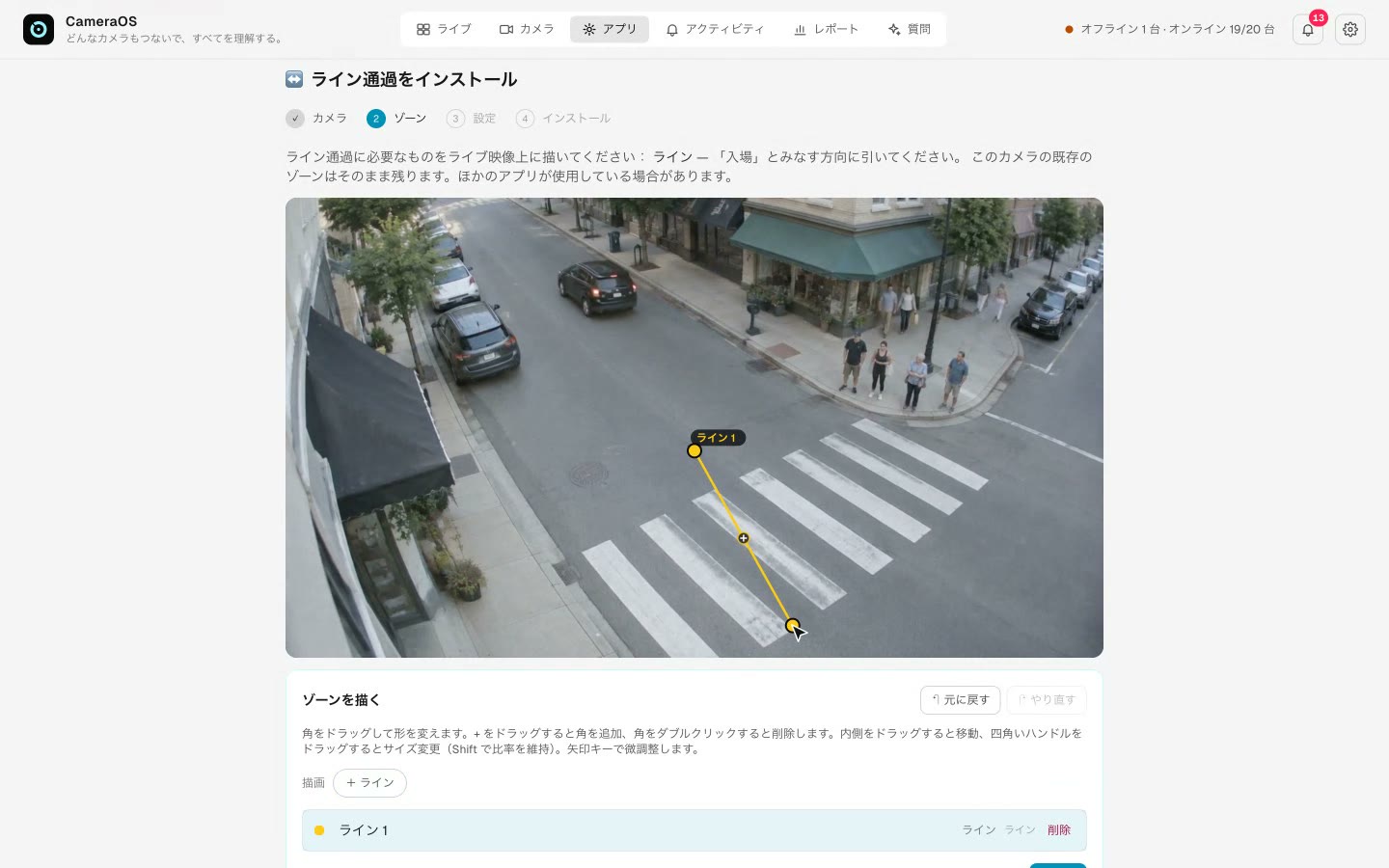
- ステップ ゾーン:アプリに必要なものをライブ映像上に描きます(第 7 章)。ライン通過には ライン が必要で、「入場」とみなす方向に引きます。
- ステップ 設定:初期設定はほとんどのカメラに適しています。プライバシーへの配慮が求められるアプリでは、このカメラで顔ぼかしを有効にする がオンになっています。
- ステップ インストール:概要を確認して <camera> にインストール を押します。数秒で、アプリに合わせてカメラの AI が再起動します。
1 台のカメラで併用できるアプリ
1 台のカメラのアプリは、1 回の AI 解析を共有します。併用できない組み合わせはウィザードが拒否し、理由を表示します:
| ルール | 例 |
|---|---|
| 工場ライン、荷物の配達、武器検知は独自の AI モデルを使用します | 他のアプリも顔ぼかしもない、専用のカメラが必要です。 |
| 顔ぼかしは、人しか検出しない姿勢推定モデルを使用します | 駐車場、ナンバープレート、交通量、置き去りは、顔ぼかしを使うカメラには追加できません。 |
| 介護・転倒検知、保育施設、行列も姿勢推定モデルを使用します | 車両を必要とするアプリは、これらを実行中のカメラには追加できません。 |
| ゲート制御はナンバープレートと連携します | 先にナンバープレートをそのカメラにインストールしてください。 |
| ライセンス外のアプリ | グレー表示で「ライセンス対象外」と表示されます。 |
ゾーンとラインを描く
ゾーンは、アプリにどこを見るかを伝えます:行列、テーブル、立入禁止エリア、カウントするライン。
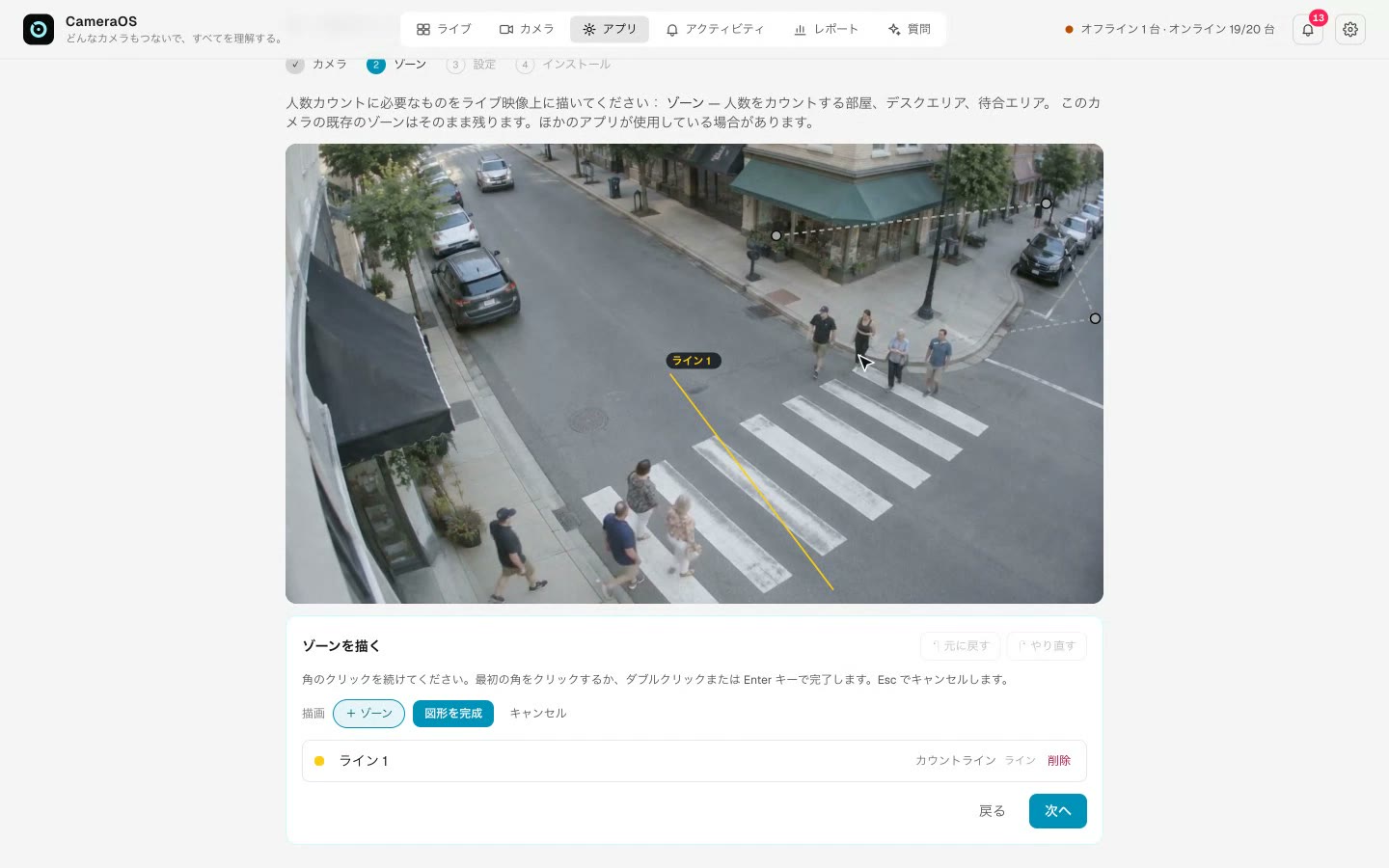
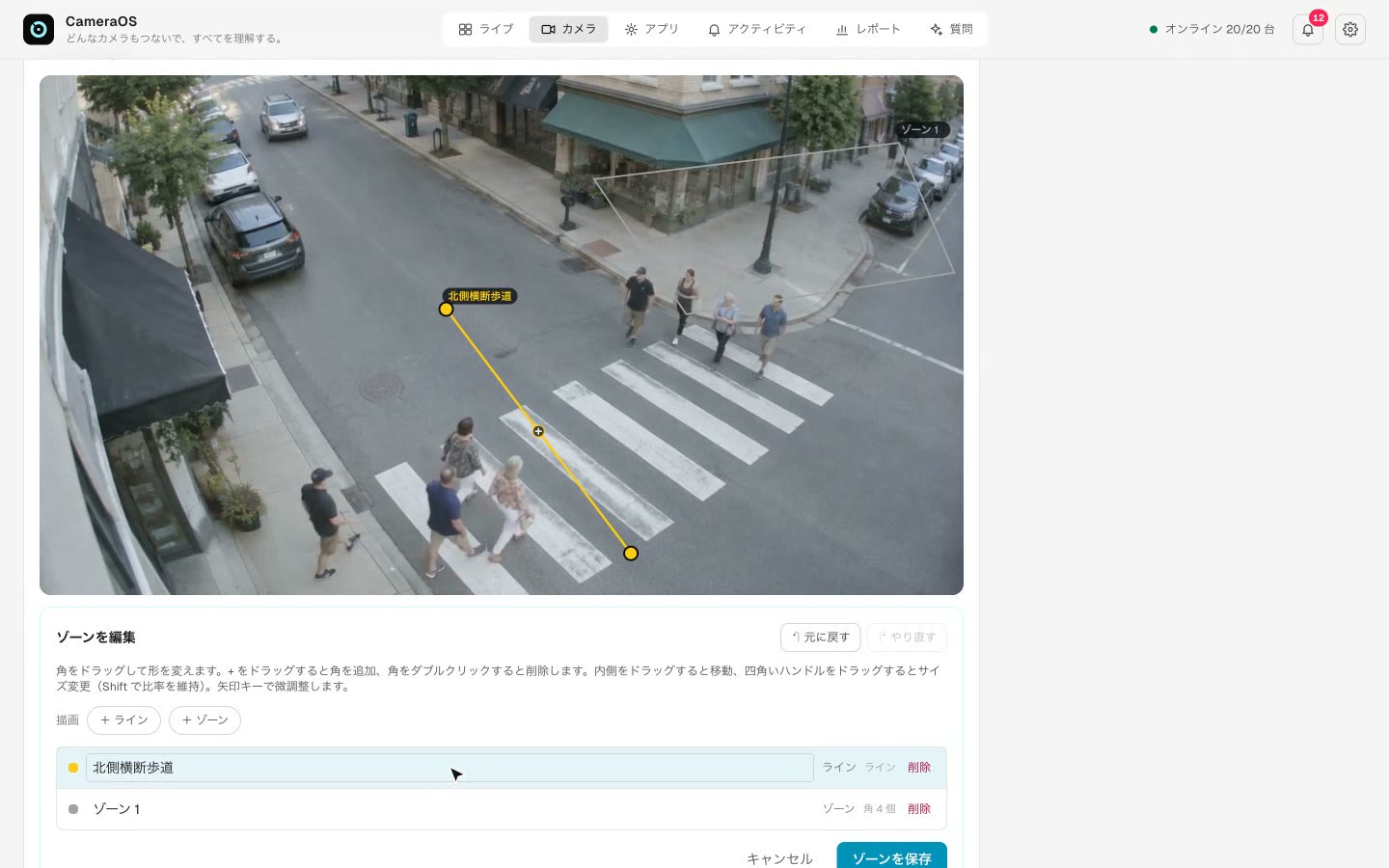
- カメラ → 設定 → ゾーンとライン → ゾーンを編集(またはインストールウィザードのステップ 2)。
- 描画 で描くものを選びます。例:+ ゾーン。
- 角を 1 つずつクリックします。最初の角をクリックするか、ダブルクリックまたは Enter キーで完了します(角が 3 つになると 図形を完成 が表示されます)。押したままドラッグして長方形を描くこともできます。ラインの場合は両端をクリックします。
- 一覧で名前を変更します:入力して Enter キーを押します。
- ゾーンを保存 を押します。数秒で、新しいゾーンを使ってカメラの AI が再起動します。
| 操作 | 方法 |
|---|---|
| ゾーンを選択 | 映像上でクリックするか、一覧の行をクリック |
| 形を変える | 角をドラッグします。辺上の + をドラッグすると角を追加、角をダブルクリックすると削除します |
| 移動 / サイズ変更 | ゾーンの内側をドラッグ / 四角いハンドルをドラッグ(Shift で比率を維持) |
| 微調整 | 矢印キー(Shift で大きく移動) |
| 削除 | Delete または Backspace で、選択した角またはゾーンを削除 |
| 元に戻す / やり直す | ⌘Z / ⇧⌘Z(または ⌘Y) |
| 描画をキャンセル | Esc |
ゾーンの種類
| 種類 | 用途 |
|---|---|
| 行列エリア | 人が行列に並ぶ場所(行列) |
| テーブル | 各テーブル(レストラン・カフェ) |
| 棚 | 棚区画の前の床(店舗の通路) |
| 駐車スペース | 各区画:路面に描かれた区画線に合わせて描きます |
| 立入禁止ゾーン | 誰かが入るとアラート |
| カウントライン | 方向ごとの通過をカウント(2 点) |
| エリア | 人数をカウントする任意の範囲(人数カウント、混雑) |
| 警戒ゾーン | 警戒時間中に誰かが入るとアラート(侵入検知) |
| 玄関先 | 荷物が置かれる場所(荷物の配達) |
エディターには、カメラのアプリが使う種類が、各アプリでの名前で表示されます(ライン通過の場合は ライン)。ゾーンはカメラに属し、そのカメラのアプリで共有されます。アプリをアンインストールしてもゾーンは残ります。
カメラ診断を実行
このカメラ、正しく設定できていますか? 約 30 秒の診断で問題を調べ、変更すべき点を提案します。
- カメラ → 設定 → カメラ診断 → 診断を実行。
- カメラを 20 秒間観察し、メインストリームとサブストリームを測定してから、同じフレームでこのカメラの AI を、使える可能性のあるすべての設定で実行します(サブストリームかメインストリームか、画像サイズ 640/960/1280、AI に求める確信度)。その間もカメラは通常どおり動作します。
- 4 つの行を確認します:それぞれ「良好」「改善の余地あり」「要対応」のいずれかです。
- 設定の提案があれば、提案を適用 を押します。元に戻す を押すと、別の診断を実行した後でも以前の設定に戻せます。
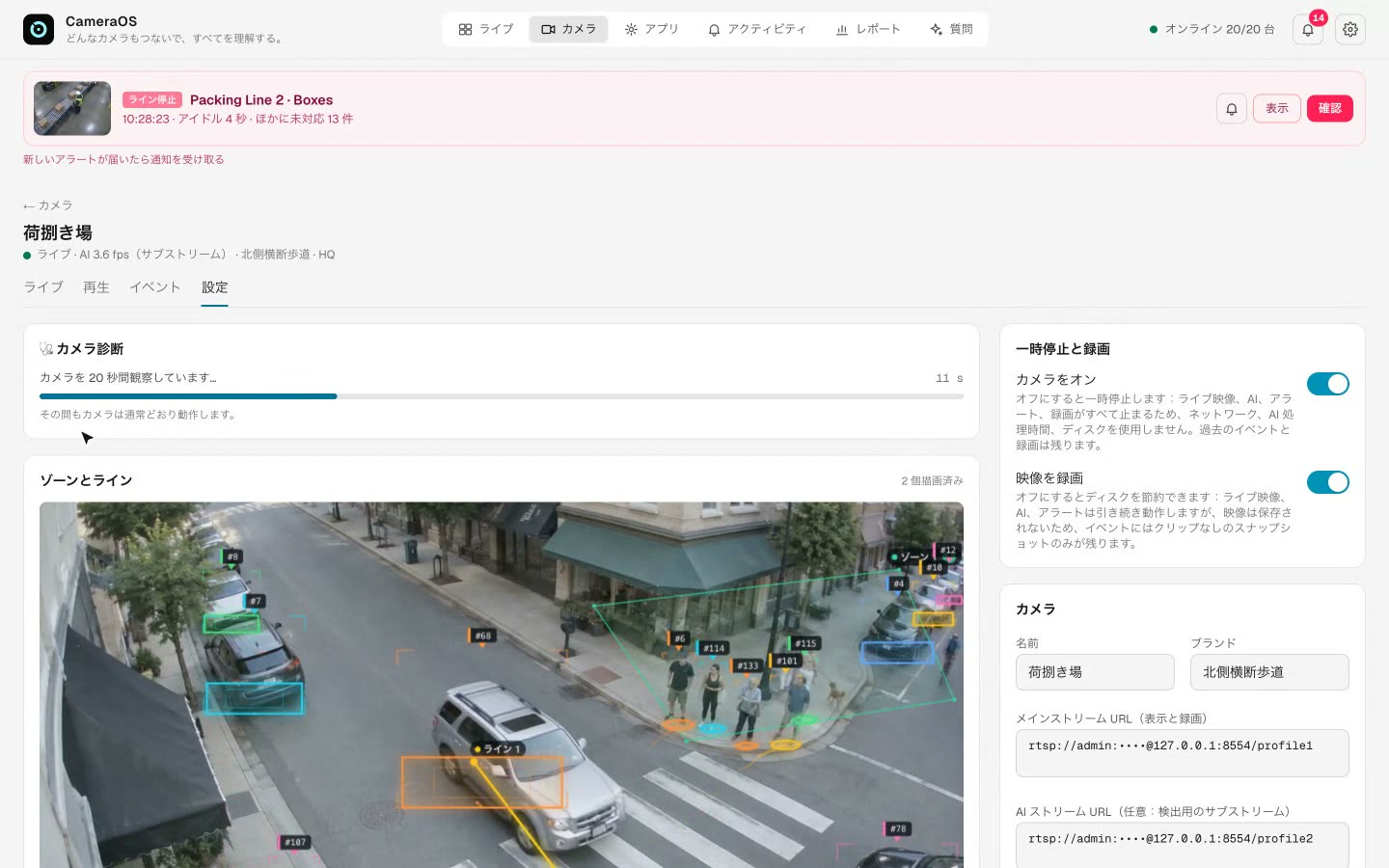
| 項目 | 確認する内容 | 例(荷捌き場) |
|---|---|---|
| AI の精度 | 現在の設定で AI が見つける量を、最も鮮明な設定、またはご自身の計数(第 9 章)と比較します | 最も鮮明な設定で見つかる数の 92% |
| 映像とストリーム | 各ストリームの解像度、フレームレート、ビットレート、コーデック。破損フレーム、暗さ、逆光、ぼやけ、赤外線 | メイン 1280×720 · 24 fps · 1,520 kbit/s H.264、サブ 640×360 |
| 角度と大きさ | 人(または車両、物)が AI にどのくらいの高さで見えているか:40 px 未満になると見逃しが出始めます | 人の高さは 49 px。25% が 40 px 未満 |
| AI 負荷 | この Mac で実行できる量のうち、このカメラが占める割合と、AI が処理に追いついているか | この Mac で使える 24 負荷のうち 5(1 フレーム 25 ms) |
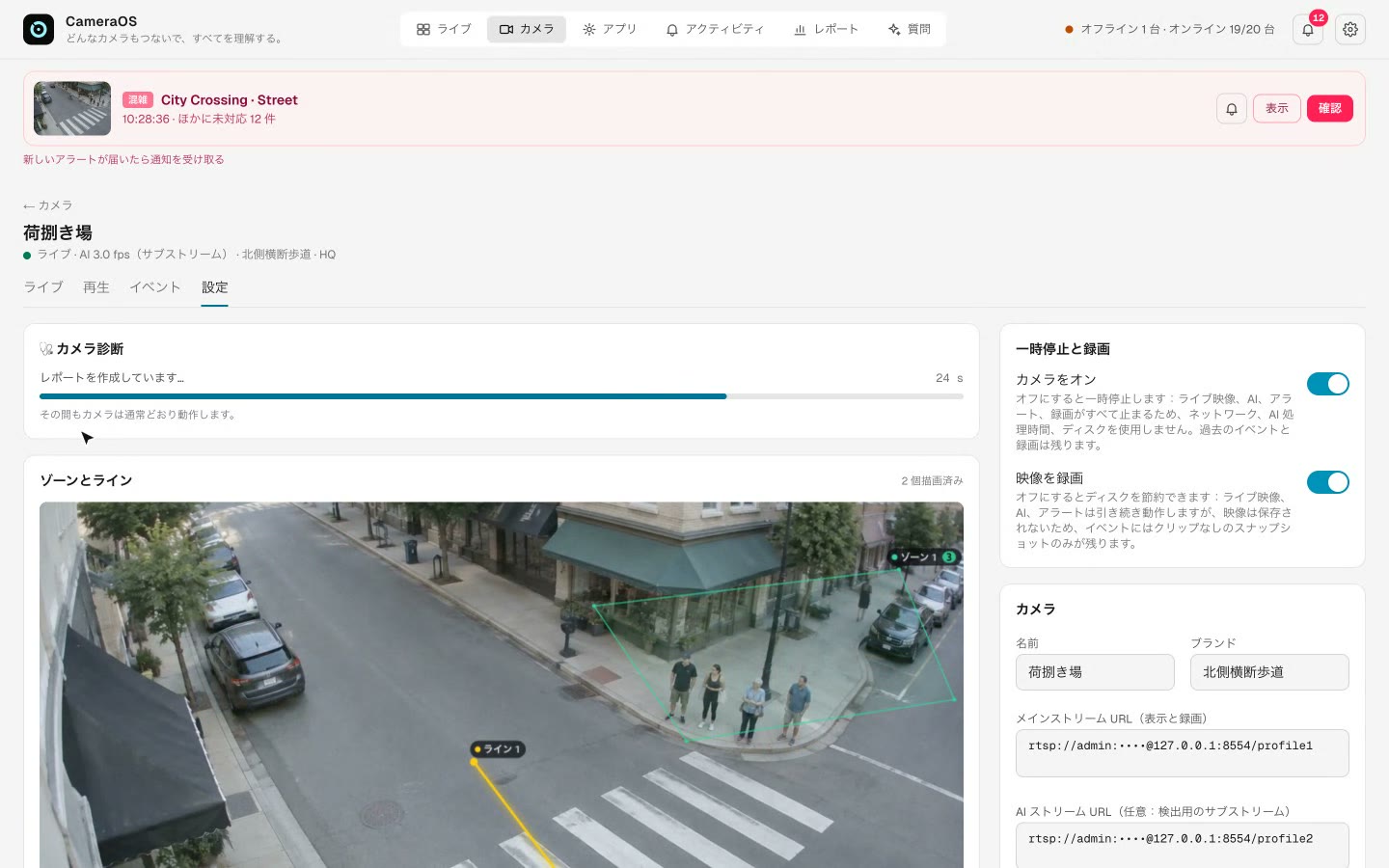
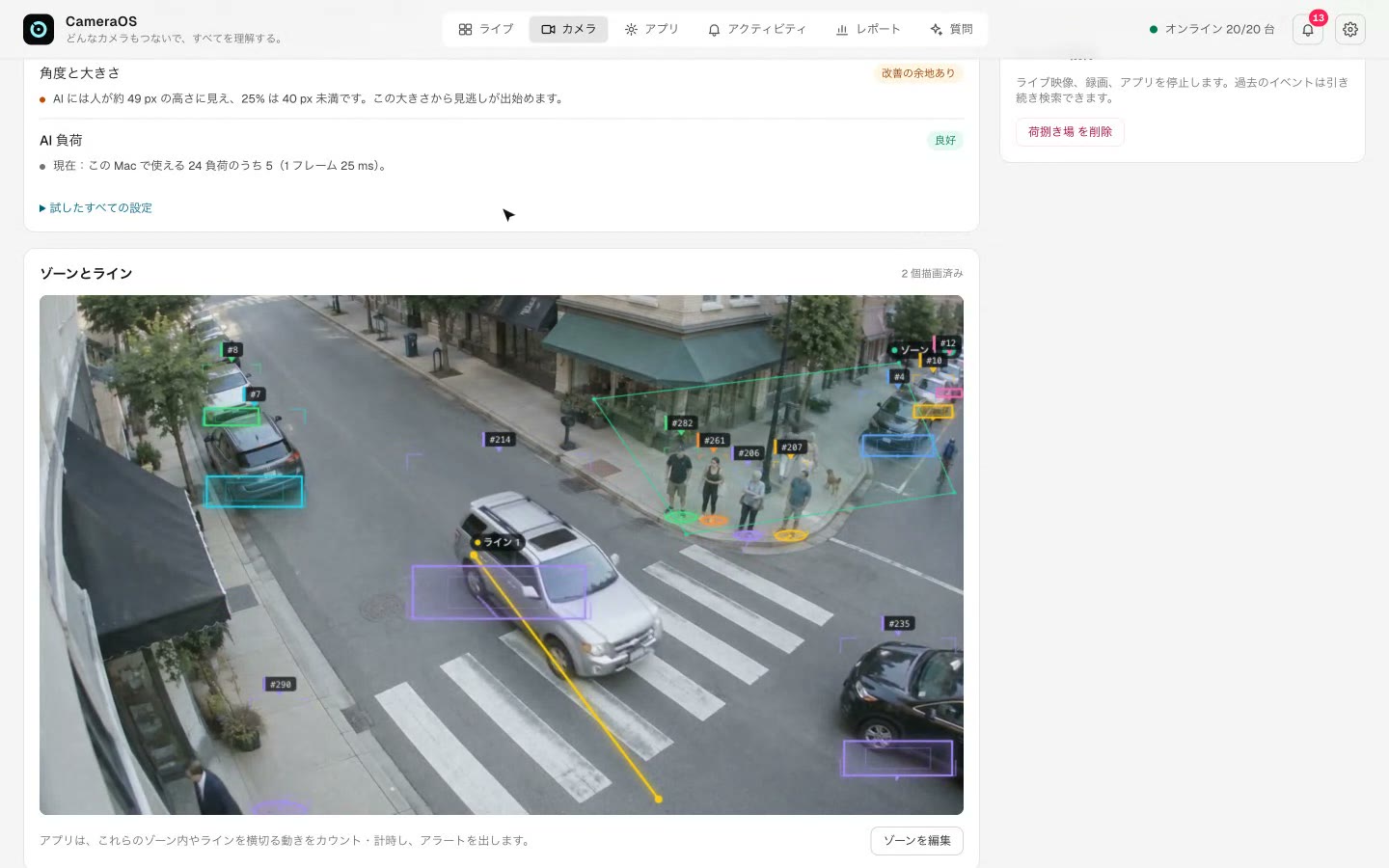
カメラ本体かはしごでしか直せない問題は、グレーの🔧 設置担当者へボックスに表示されます:サブストリームを 640×480 か 720p に上げる、ビットレートを上げるか H.265 を使う、ケーブルを確認するか Wi-Fi をやめる、照明や IR を追加する、WDR/BLC をオンにする、レンズを清掃してピントを合わせ直す、もっと高く・近くに設置する。
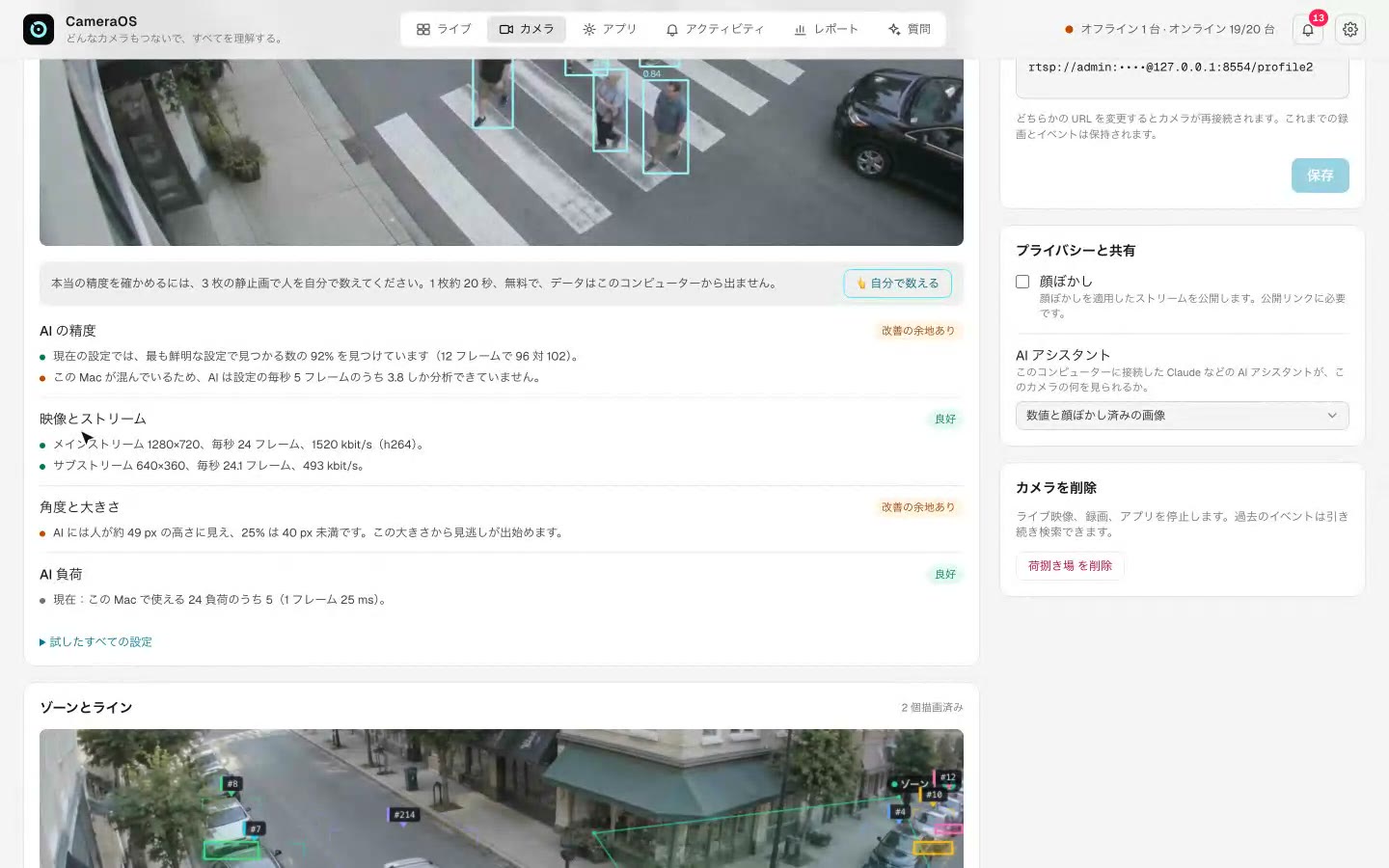
AI の精度をテスト
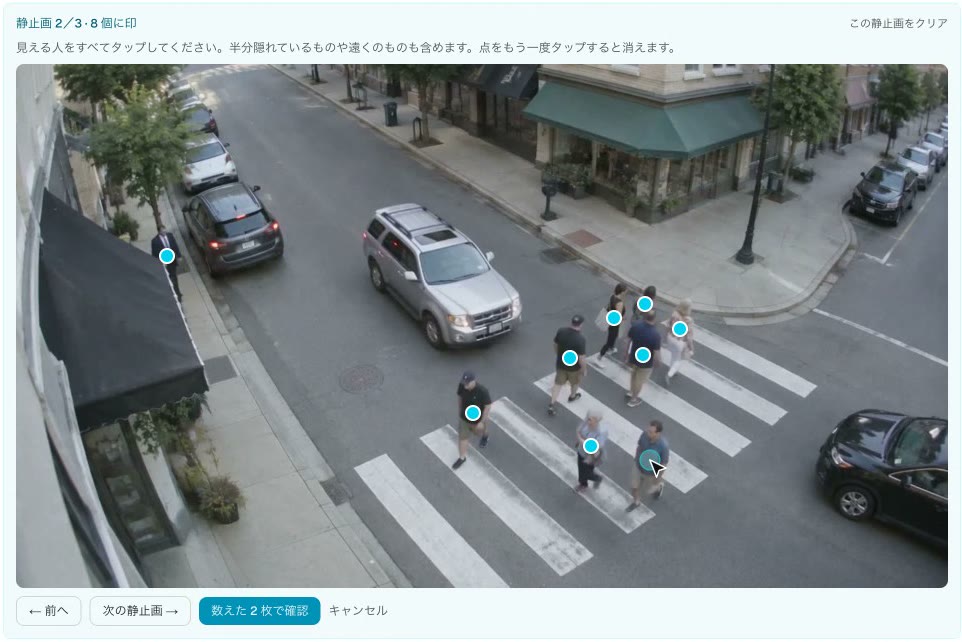
3 枚の静止画で人を自分で数えると、診断があなたの計数と比べて AI を採点します。無料で、データは Mac から出ません。
- 診断の後、👆 自分で数える を押します。
- 静止画に見えるすべての人をタップします。半分隠れている人や遠くの人も含めてください。点をもう一度タップすると削除されます。静止画 1 枚あたり約 20 秒です。
- 次の静止画 → で 2 枚目と 3 枚目に進み、自分の計数で確認 を押します。
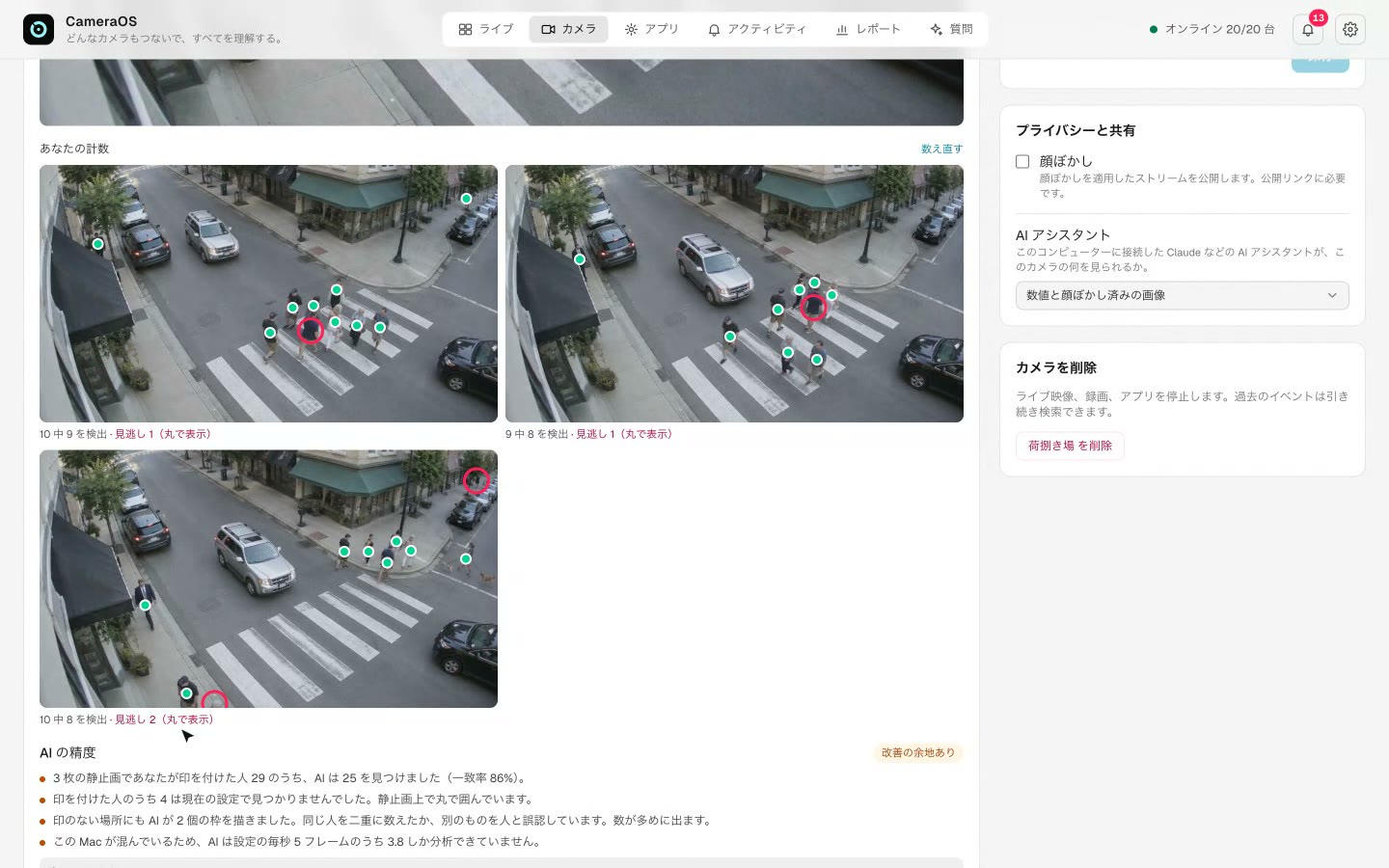
- レポートが、あなたの計数を基準に採点し直されます。あなたの計数 では各静止画が表示され、見つかった人は緑、見逃された人は赤い丸で囲まれます。数え直す で最初からやり直せます。
AI を確認するその他の方法
| ツール | 場所 | 費用 |
|---|---|---|
| AI に数えさせる | 診断 → 実行前に … にも 3 枚の静止画を数えて角度を評価してもらい にチェックを入れます:顔は先にぼかされます | AI クレジット |
| AI が見ているものを確認 | 歯車メニュー → 映像上の AI 表示:トラッカー(リング、タグ、軌跡)または ボックス | 無料 |
| AI は処理に追いついているか | 歯車メニュー → パフォーマンス:設定した毎秒フレーム数に対して実際に解析したフレーム数、1 回の解析あたりの ms | 無料 |
| 品質検査 / 部屋の様子 | 工場ラインと保育施設のカメラ:✦ 今すぐ検査 / ✦ 部屋の様子をまとめる | 1 回数セント |
画面の見方
6 つのタブ、対応が必要なものを知らせるヘッダー、そしてビデオウォール。
| タブ | 内容 |
|---|---|
| ライブ | すべてのカメラを AI のオーバーレイと主要な数値付きで表示し、グループで絞り込めます。グリッドまたは ⛶ ウォール。ワイド画面では「質問」、要対応、最新のイベントも表示されます。 |
| カメラ | すべて、ライブ、オフライン、一時停止中。行を選ぶとカメラが開きます:ライブ · 再生 · イベント · 設定。 |
| アプリ | インストール済みのアプリ(対応が必要なものが先頭)、カメラ全体の合計、アプリストア。 |
| アクティビティ | 要対応(未対応のアラートを時間順またはカメラ別に表示)と、すべてのイベント(時間、種類、カメラで検索)。 |
| レポート | 今日、過去 7 日間、過去 30 日間を、その前の期間と比較(第 12 章)。 |
| 質問 | 選んだカメラについて、ふだんの言葉で質問できます(第 13 章)。AI がオフの場合は非表示です。 |
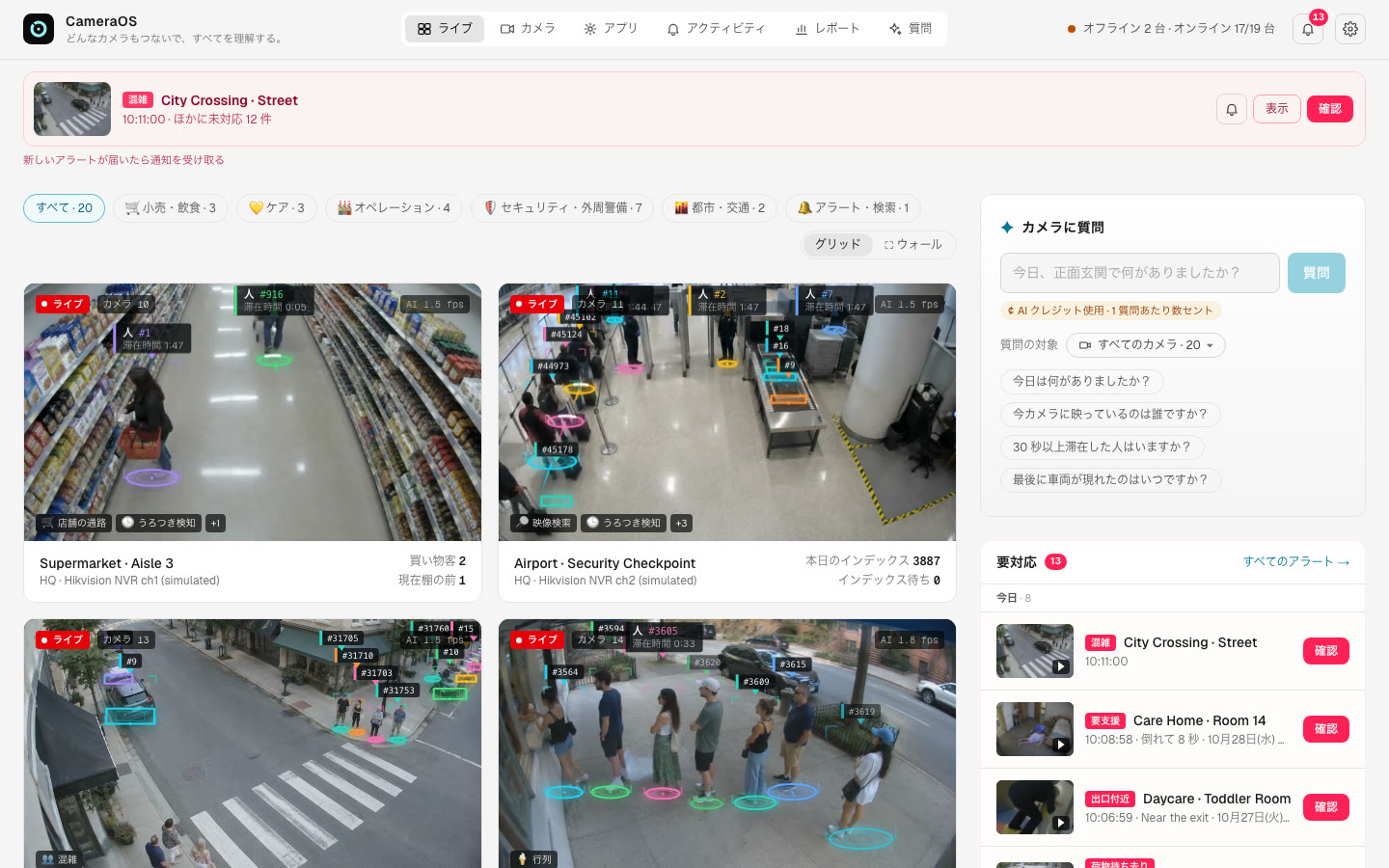
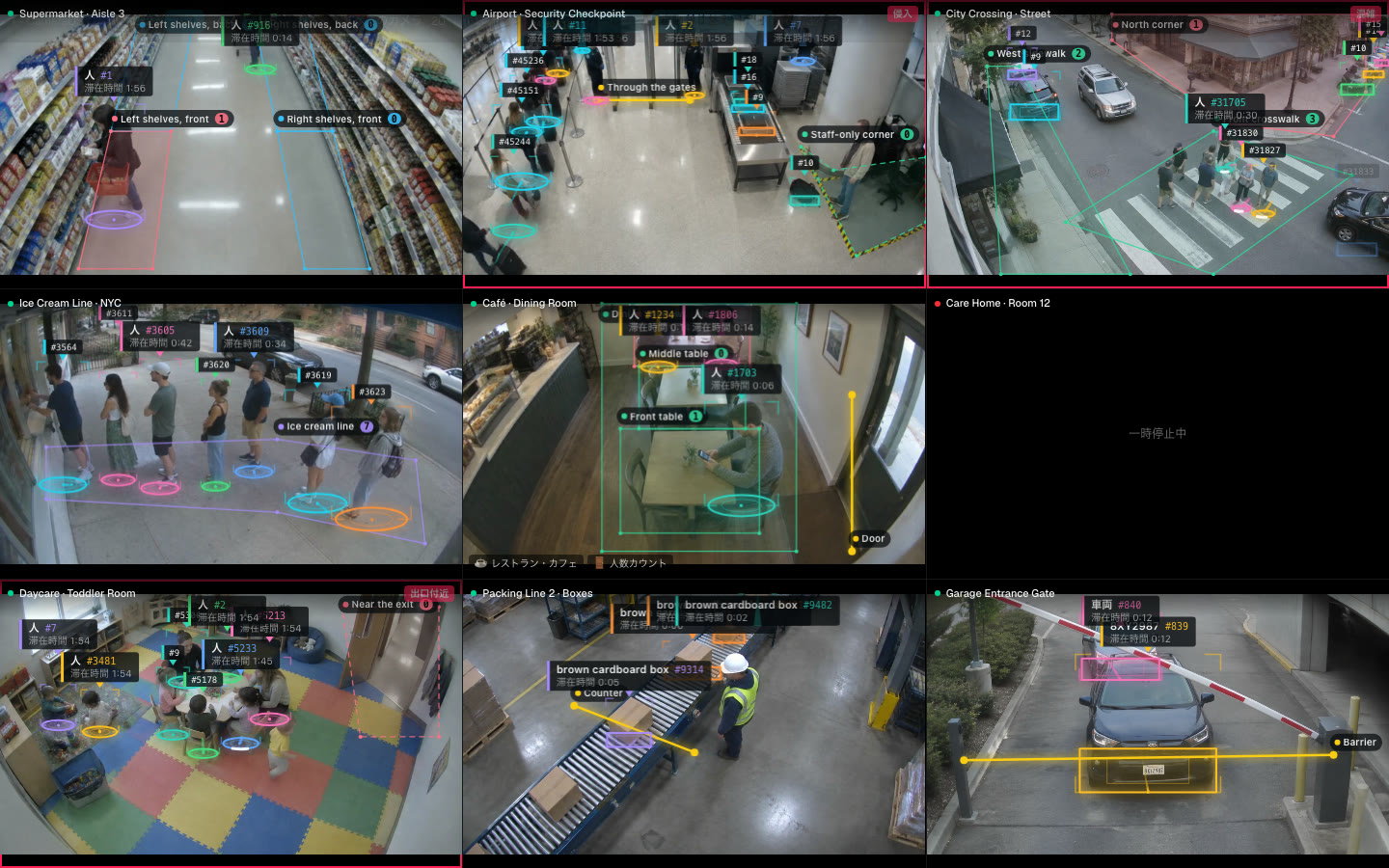
ヘッダー:オフラインのカメラがあるとカメラ台数が琥珀色になり、そのカメラへのリンクになります。ベルは未対応のアラートを示します。歯車には、カメラを追加、ユーザー、ストレージ、パフォーマンス、ライセンス、ビデオウォール、言語(English、繁體中文、日本語)、テーマ、映像上の AI 表示、アラート音、AI アシスタントがあります。スマートフォンでは、タブが画面下部のバーに移動し、歯車を押すと設定ページ全体が開きます。iPhone では、共有 → ホーム画面に追加 でアプリとしてインストールできます。
再生:カメラ → 再生:±10 秒、前後のイベントへの移動、1〜8 倍速、15 分〜24 時間のタイムライン、クリップ → MP4 をダウンロード(最大 30 分)。どこに表示されたイベントでも、5 秒前から録画が再生されます。
アラートに対応
アラートは誰かが確認するまで残り、スマートフォンにも送れます。
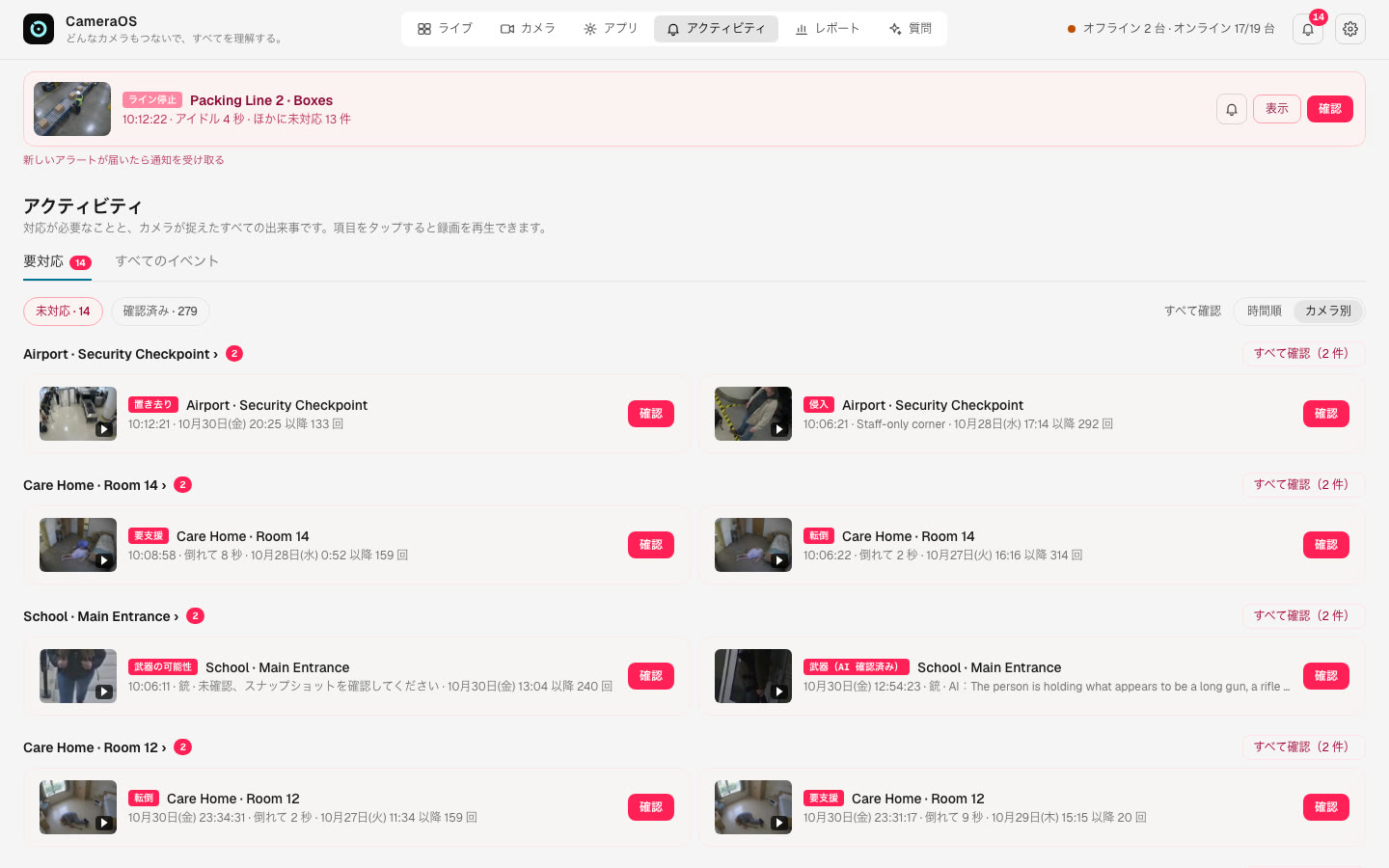
何をアラートにするかは各アプリが決めます:転倒、侵入、拒否されたナンバー、ラインの停止など。アラートはすべてのページにバナーとして音付きで表示され、許可されていればブラウザーの通知も届きます(新しいアラートが届いたら通知を受け取る)。
- バナーの 確認 を押すか、アクティビティ → 要対応 を開きます。
- 時間順 または カメラ別 でグループ化し、カメラごとに すべて確認 できます。繰り返しはまとめて表示されます(「… 以降 151 回」)。
- 対応時間が記録されます。アクティビティでは平均が、レポートでは標準的な対応時間が表示されます。
未対応のアラートは確認されるまで残り、確認済みのものは 24 時間表示されます。音はブラウザーごとにミュートできます:歯車メニュー → アラート音。
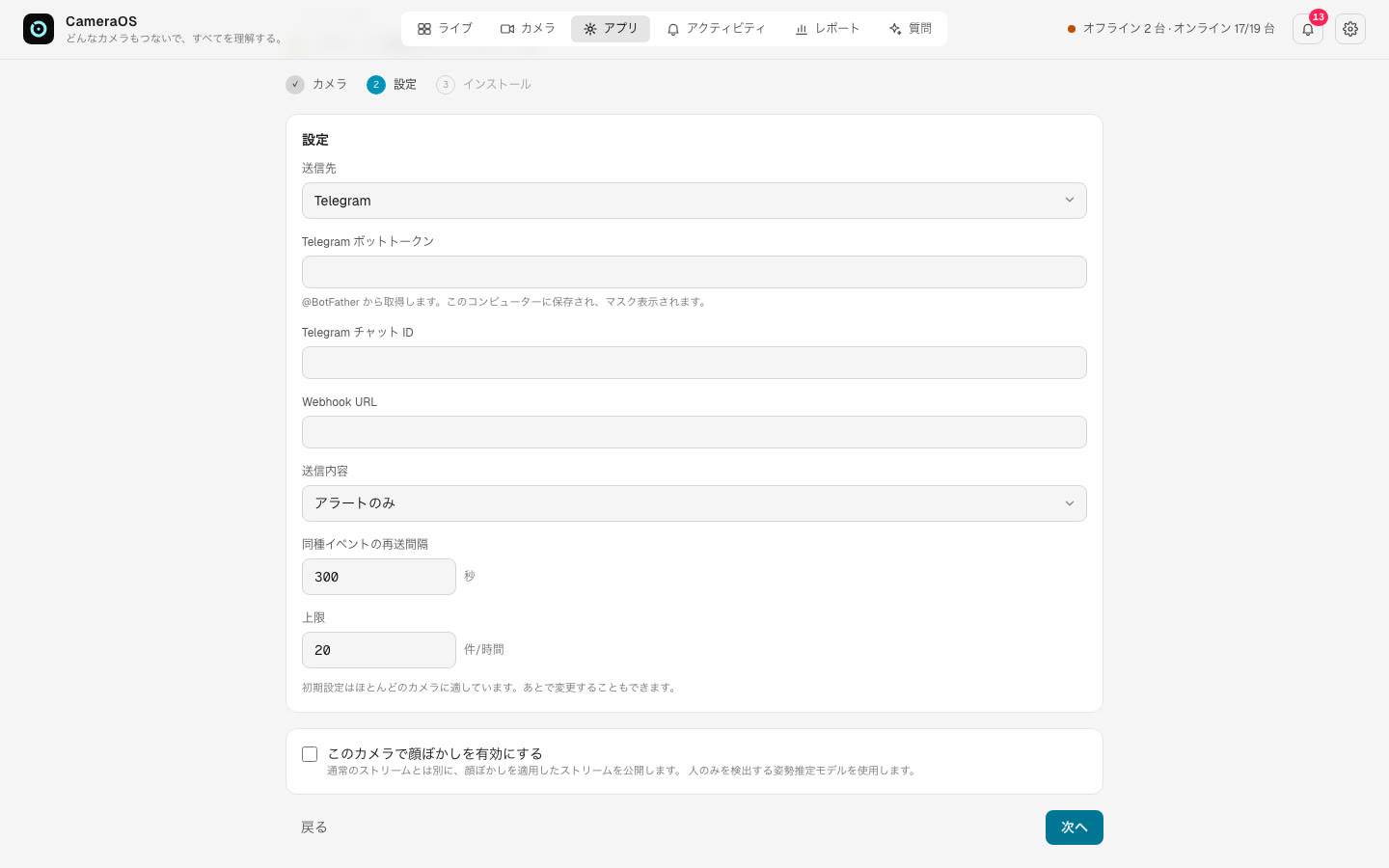
アラートをスマートフォンに送る:アラート通知アプリ
- アラートを送りたい各カメラに アラート通知 をインストールします。
- 送信先:Telegram(@BotFather から取得した Telegram ボットトークン と Telegram チャット ID)または Webhook(JSON POST)(Webhook URL)。
- アラートのみ か アラートとその他のアプリイベント を選び、同種のイベントを再送するまでの間隔(300 秒)と、1 時間あたりの上限(20 件)を設定します。
- テストメッセージを送信 を押します:「送信しました。スマートフォンまたは送信先を確認してください。」
{ "camera": "Care Home · Room 12", "camera_id": 16, "event": "fall", "label": "Person down", "alert": true, "ts": 1794060470.7, "details": { ... }, "event_id": 1323380, "snapshot": "<URL of the snapshot>" }Telegram のメッセージには、「🚨 ラベル · カメラ · 時刻」というキャプション付きでスナップショットが添付されます。人の出入りとライン通過は送信されません。
レポートを読む
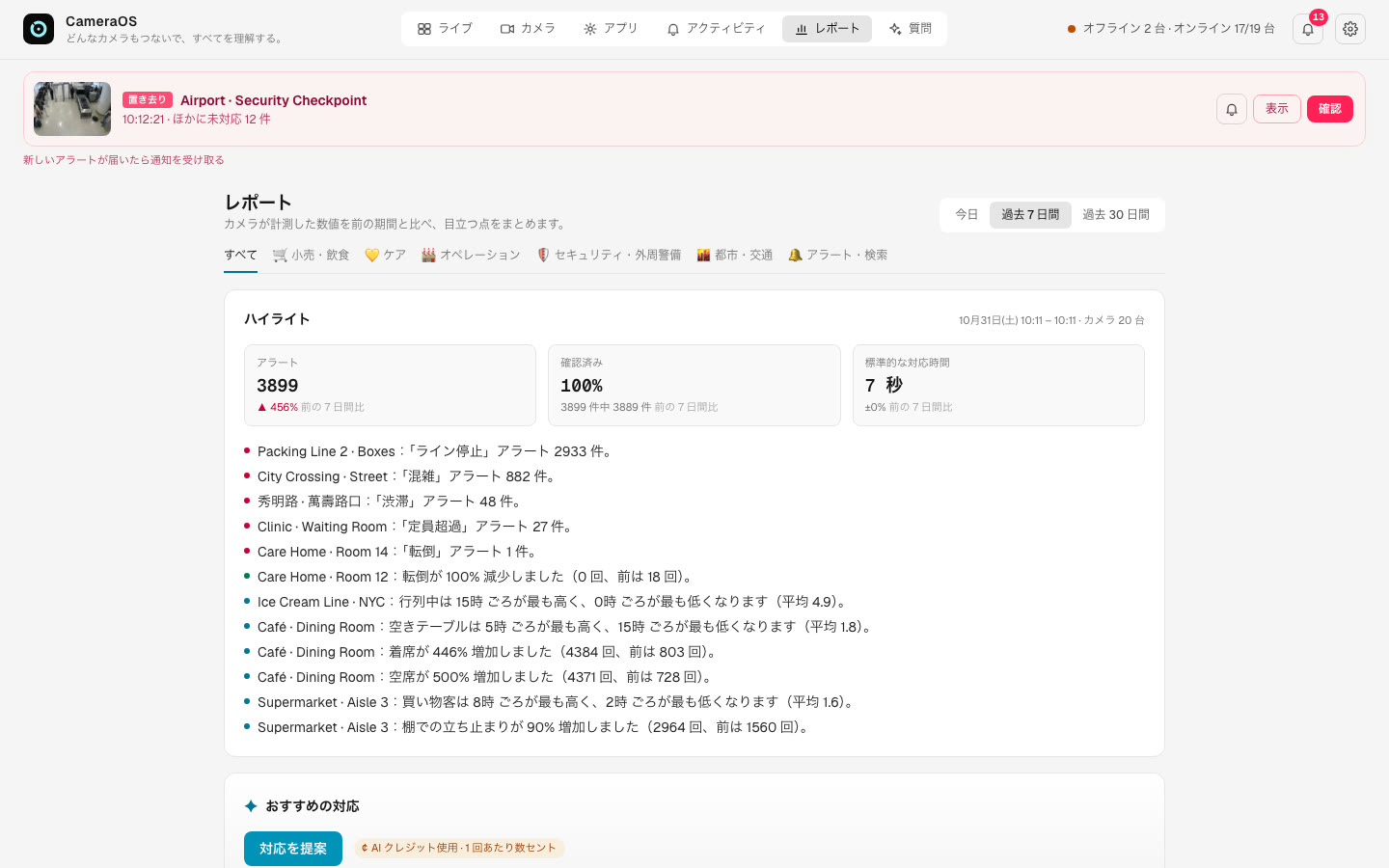
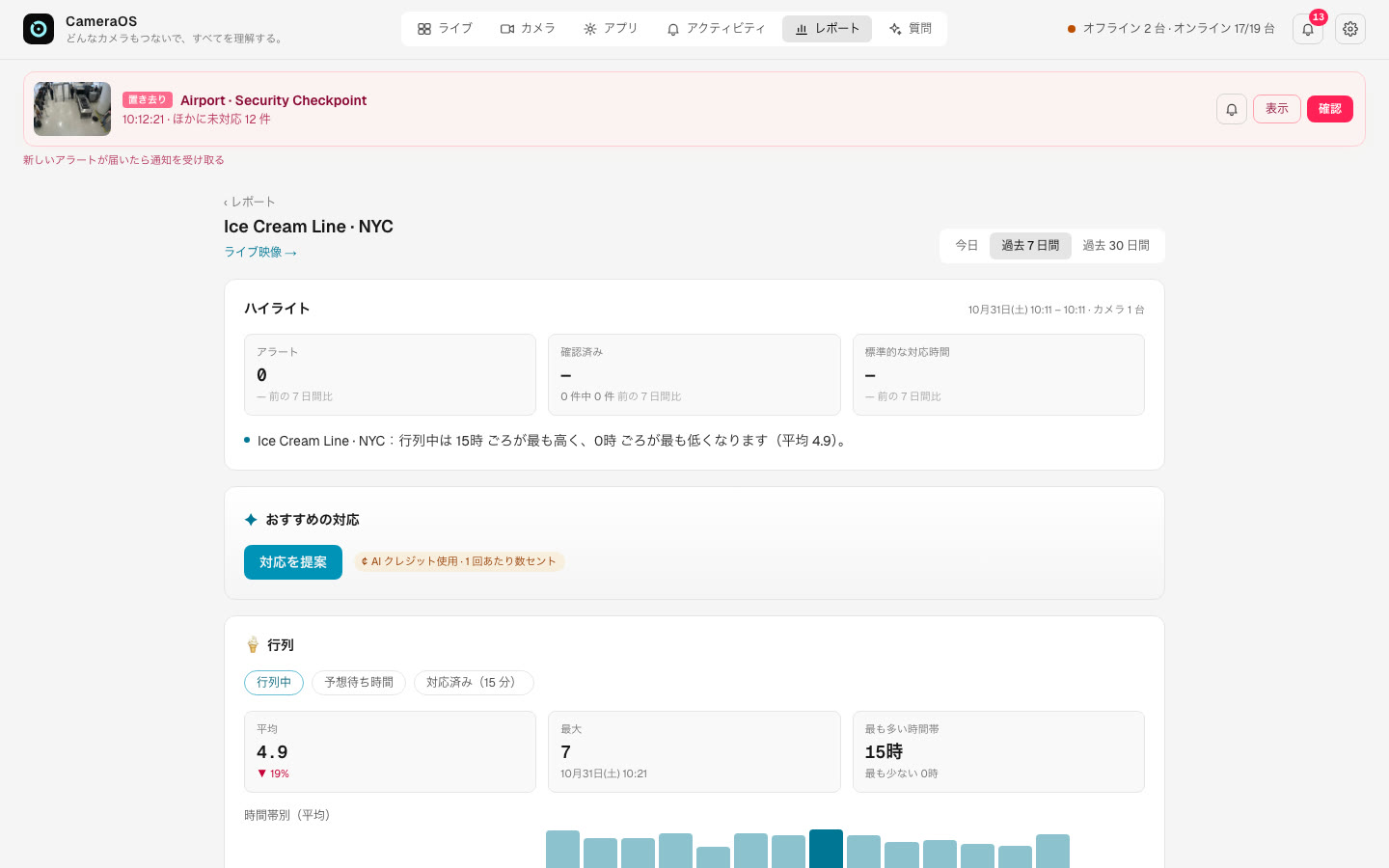
各カメラが測定した内容を前の期間と並べて表示し、目立つ点を示します。AI は不要です。
- レポート → 今日、過去 7 日間(初期設定)、過去 30 日間 から選びます。それぞれ、直前の同じ長さの期間と比較します。グループのタブで、小売、ケアなどに絞り込めます。
- ハイライト:アラート(前の期間との比較を ▲▼ で表示)、確認された件数、標準的な対応時間、そして数値だけから作られる文章:4 分の 1 増えた・減ったアラート、各カメラで最も多い時間帯と最も少ない時間帯。
- アプリごと、カメラごとに:各数値の 平均、最大(とその日時)、変化、最も多い時間帯、そしてイベント数。緑の矢印は良い方向を示します。
- カメラの名前をクリックすると、そのカメラのレポートが開きます:数値の選択、時間帯別(平均)、日別(平均)、期間中のアラート(それぞれクリップを開けます)。
AI の設定と質問
回答する AI を選び、カメラについてふだんの言葉で質問します。
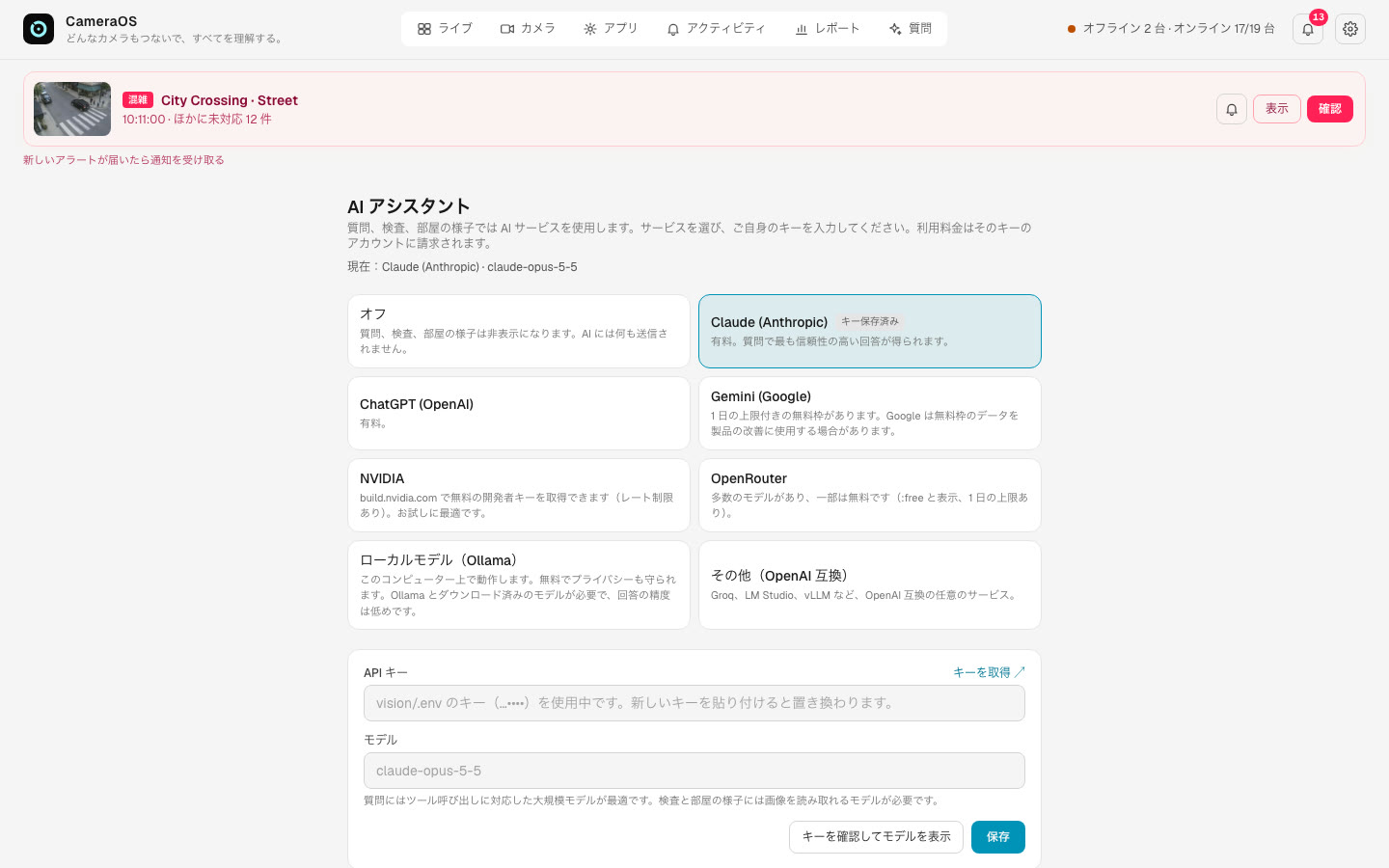
AI を選ぶ
- 歯車メニュー → AI アシスタント(管理者)。
- サービスを選び、API キーを貼り付けて キーを確認してモデルを表示 を押します(トークンは消費しません)。モデルを選んで 保存 を押します。
| 選択肢 | 備考 |
|---|---|
| Claude (Anthropic) | 有料。「質問」で最も信頼できる回答が得られます。初期設定のモデルは claude-opus-5-5 |
| ChatGPT (OpenAI)、Gemini (Google) | 有料。Gemini には 1 日の上限付きの無料枠があります |
| NVIDIA、OpenRouter | 無料の開発者キーと、レート制限付きの無料モデル |
| ローカルモデル(Ollama) | Mac 上で動作:無料でプライベート、キー不要(初期設定のアドレスは http://127.0.0.1:11434/v1) |
| その他(OpenAI 互換) | 互換性のある任意のサービス:アドレスと、必要であればキー |
| オフ | 「質問」、検査、部屋の様子は非表示になり、どの AI にも何も送信されません |
キーは Mac 上(~/CameraOS/data、所有者のみアクセス可)に保存され、ブラウザーに送り返されることはありません。保存済みのキーは末尾 4 文字だけが表示されます。
質問
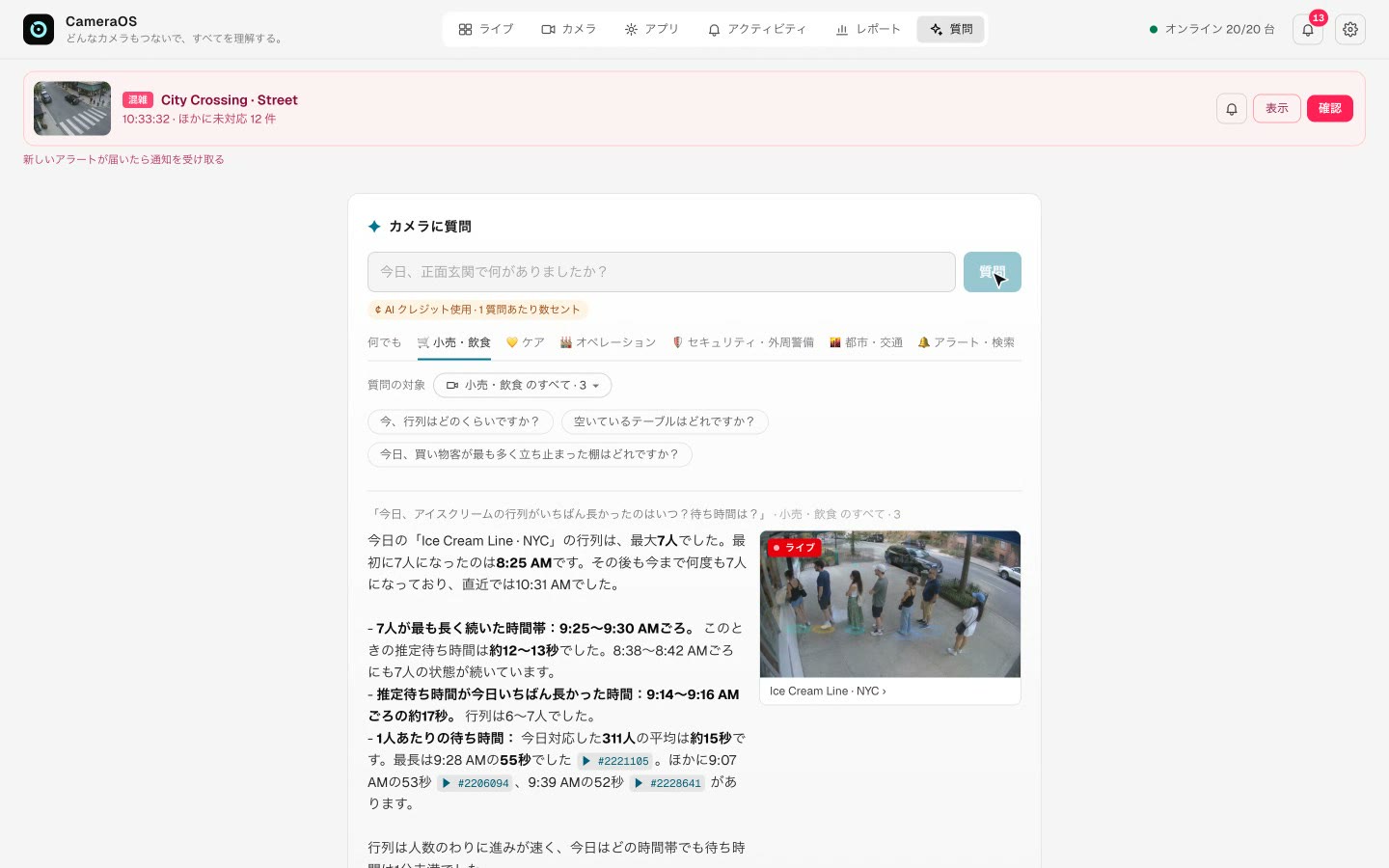
- 質問 タブ。グループ(または 何でも)を選び、質問の対象 でカメラを選びます:AI に渡されるのは、そのカメラのデータだけです。
- 質問を入力するか、質問例をタップして、質問 を押します。回答には数秒から 1 分ほどかかります。
- 回答内の事実にはイベントが引用されます:引用やスナップショットをタップすると、5 秒前からクリップが再生されます。
AI アシスタントを接続(MCP)
Claude、Google Antigravity の Gemini、OpenAI Codex で、今お使いのプランのままカメラについて質問できます。
CameraOS には MCP サーバーが含まれています。MCP は、AI アシスタントがツールとつながるためのオープンな標準です。アシスタントのアプリが CameraOS の Mac 上でこのサーバーを起動し、直接やり取りします。ネットワークに対しては何も開かず、読み取り専用です。質問にはお使いのアシスタントが回答するため、CameraOS 側の費用はかかりません。
パスは省略せずに書いてください(<you> は Mac アカウントの名前に置き換えます。設定ファイルでは ~ が展開されません)。
Claude Desktop → Settings → Developer → Edit Config。claude_desktop_config.json に次の内容を追加して保存し、Claude を再起動します:
{ "mcpServers": { "cameraos": { "command": "/Users/<you>/CameraOS/python/venv/bin/python", "args": [ "/Users/<you>/CameraOS/app/vision/cameraos/mcp_server.py" ] } } }ターミナルで:
claude mcp add cameraos -- /Users/<you>/CameraOS/python/venv/bin/python /Users/<you>/CameraOS/app/vision/cameraos/mcp_server.pyAntigravity → Settings → Customizations → Installed MCP Servers → Open MCP Config。~/.gemini/antigravity/mcp_config.json の mcpServers の下に同じエントリを追加します:
{ "mcpServers": { "cameraos": { "command": "/Users/<you>/CameraOS/python/venv/bin/python", "args": [ "/Users/<you>/CameraOS/app/vision/cameraos/mcp_server.py" ] } } }cameraos に「5 tools enabled」と表示されるまで、Open MCP Config をもう一度クリックします。エージェントは、ツールを呼び出す前に毎回確認を求めます。
~/.codex/config.toml に追加してから、新しい Codex セッションを開始します。codex mcp list で cameraos が enabled と表示されれば完了です:
[mcp_servers.cameraos] command = "/Users/<you>/CameraOS/python/venv/bin/python" args = ["/Users/<you>/CameraOS/app/vision/cameraos/mcp_server.py"]アシスタントにできること
| ツール | アシスタントに渡す情報 |
|---|---|
get_live_counts | 共有されているすべてのカメラの現在の状態:オンラインかどうか、映っているもの、各アプリのライブの数値 |
look_at_camera | カメラの AI が最後に解析したフレームを画像として渡します(許可されていない限り、顔はぼかされます) |
recent_events | 今起きたこと。新しい順に、カメラと種類ごと |
query_database | 共有カメラの履歴に対する読み取り専用の SQL クエリ 1 回(最大 200 行)。ストリームのログイン情報、共有トークン、アプリのシークレットは含みません |
search_footage | 映像検索を実行しているカメラで、説明から人や車両を探します |
カメラごとに共有する内容を選ぶ
カメラ → 設定 → プライバシーと共有 → AI アシスタント:
| 設定 | アシスタントが受け取るもの |
|---|---|
| 数値と顔ぼかし済みの画像(初期設定) | 人数、イベント、履歴と、すべての顔をぼかした画像。顔をぼかせない場合、その画像は送信されず拒否されます。 |
| 数値とそのままの画像 | 同じ内容を、ぼかしのない画像で |
| 共有しない | そのカメラはすべてのツールから非表示になります |
試してみる
実際の会話(日本語訳):Claude が CameraOS のツールでデモ用カメラを参照、2026 年 11 月 4 日。
リファレンスとトラブルシューティング
ファイルの保存場所と、問題が起きたときに確認すること。
ファイルの保存場所(インストール版)
| フォルダ | 内容 |
|---|---|
~/CameraOS/app | プログラム本体(アップデートのたびに置き換えられます) |
~/CameraOS/data | アカウント、カメラ、イベント、設定、AI キー、ライセンス、診断結果(アップデート後も保持) |
~/CameraOS/recordings | 録画映像。カメラごとに 10 分単位のセグメント(アップデート後も保持) |
~/CameraOS/logs | gateway.log、vision.log、web.log:問題が起きたときは、これらを CameraOS に送ってください |
アップデート:新しいバージョンの Install CameraOS.command を実行します。カメラ、アカウント、録画、ライセンスはそのまま残ります。削除:Uninstall CameraOS.command は、録画と設定を削除する前に確認を求めます。
うまくいかないときは
| 症状 | 診断 |
|---|---|
| カメラがオフライン | その行にエラーが表示されます。設定 → カメラを開き、URL かパスワードを修正してください。Mac から VLC でその URL を開いてみてください。カメラの RTSP がオンになっていて、ポート(554)に到達できるか確認してください。 |
| カメラはライブなのに映像が黒い | HEVC の WebRTC に対応していないブラウザー(一部の Android、古いブラウザー)で H.265 のメインストリームを表示しています:Mac の Chrome か Safari を使うか、カメラのメインストリームを H.264 に設定してください。 |
| AI が人を見逃す | カメラ診断 を実行します。人が小さい(40 px 未満)→ もっと近く・高く設置するか、提案された画像サイズを適用します。サブストリームの解像度が低い → 640×480 か 720p に上げます。 |
| AI の毎秒フレーム数が設定値を下回る | Mac の負荷が高い状態です:歯車 → パフォーマンス。サブストリームを使う、動きの少ないカメラのレートを下げる、またはカメラを 2 台の Mac に分けてください。 |
| ゾーンの内側をクリックしても角が追加されない | 既存のゾーンの上から描き始めています:新しい図形は、何もない映像の上から描き始めてください。 |
| 録画が一時停止した | ディスクの空き容量がほとんどありません:歯車 → ストレージとクリーンアップ。保存期間を短くするか、ディスクを追加してください。 |
| どのページにも「このコンピューターを有効化」が表示される | ライセンスがないか、別の Mac 用か、期限切れです:正しいキーを貼り付けてください。歯車 → ライセンスで、このコンピューターの ID を確認できます。 |
| 「質問」が表示されない | AI が設定されていません:歯車 → AI アシスタント。 |
| AI アシスタントが、ライセンスがない、または CameraOS に接続できないと言う | CameraOS が同じ Mac 上で起動していて、ライセンスが有効である必要があります。CameraOS の起動後に、アシスタントを再起動してください。 |
各数値の信頼性
- 待ち時間は、行列から出ていく人をもとにした推定値です。
- ナンバープレートは、プレートの幅が約 60 px 以上必要です(確実に読むには 100 px)。2 回の読み取り結果が一致するとナンバーが表示されます。
- 転倒は、意図的に横になった人で誤報が出ることがあります。そのため、エスカレーションと「確認」があります。
- 顔ぼかしは、横を向いた顔、小さい顔、隠れた顔を見逃すことがあります:抑止策であり、匿名化ではありません。
- 交通量のカウントは、速く流れる交通では少なめに出ます。交通量は傾向として扱ってください。渋滞の判定は信頼できます。
- 追跡数は、実際の人数より多くなります:2 台のカメラに映った 1 人や、一時的に見失った 1 人は、2 件の追跡として数えられます。
お手伝いが必要ですか?
ライセンスにはコンピューターの ID を、問題が起きたときは ~/CameraOS/logs のログを送ってください。初回のインストールは一緒に進めます。